Note e file crittografati su Android: la guida
Come crittografare note, documenti e foto su Android perché il server non possa leggerli: la guida passo passo a Filarr, con screenshot.
Mathis Belouar-Pruvot
· fondatore di Filarr · · 7 min di lettura
In breve
Per crittografare note e file su Android ti serve un’app che crittografi sul telefono, prima di inviare qualsiasi cosa, con una chiave che il server non possiede. Filarr lo fa con AES-256-GCM: è gratuita su Google Play, si usa anche senza account e, se vuoi, si sincronizza con Windows, Linux e il web. (verificato il 9 ottobre 2026)
Probabilmente il tuo telefono contiene più documenti sensibili del tuo computer: la foto della carta d’identità, le buste paga, un contratto d’affitto, delle ricette mediche, note che non mostreresti a nessuno. E quasi tutti stanno in app che non li crittografano end-to-end.
Questa guida spiega cosa distingue un file davvero privato da un file semplicemente «archiviato in modo sicuro», poi mostra, schermata per schermata, come proteggere le tue note e i tuoi documenti su Android con Filarr.
«Archiviato in modo sicuro» non vuol dire «privato»
Google Drive e Google Keep crittografano i tuoi dati sui loro server. Ma le chiavi sono di Google: il servizio conserva i mezzi tecnici per aprire quello che ci metti. Si chiama crittografia «a riposo». Ti protegge da chi ruba un disco rigido, non dal fornitore stesso né da chiunque riesca ad accedere ai suoi sistemi. Abbiamo parlato di Keep in dettaglio nella nostra rassegna di alternative crittografate a Google Keep.
La crittografia end-to-end ribalta la logica: i tuoi file vengono crittografati sul telefono, con una chiave che non ne esce mai in chiaro, e il server riceve solo byte illeggibili. La differenza è spiegata a fondo nel nostro articolo sulla crittografia zero-knowledge.
I tre criteri di una vera protezione su Android
Prima di installare qualsiasi cosa, ecco cosa verificare.
- La crittografia avviene sul telefono, prima di qualsiasi invio. Se l’app carica i tuoi file in chiaro e li crittografa «all’arrivo», il server li ha visti.
- La chiave è bloccata dalla tua password, e il server non la possiede mai in chiaro. È questo che impedisce al server di leggere i tuoi file. Il rovescio della medaglia, detto onestamente: se perdi la password senza alcun modo di recuperarla, nessuno può riaprire i tuoi file.
- Il telefono stesso è protetto. Una crittografia perfetta non serve a niente se chiunque può aprire l’app sul tuo schermo sbloccato, o se le sue schermate compaiono nell’elenco delle app recenti.
Filarr soddisfa tutti e tre i criteri. I dettagli tecnici (AES-256-GCM, derivazione della chiave, cosa vedono i nostri server) sono nella pagina Sicurezza.
La guida passo passo
1. Installa Filarr
L’app è gratuita su Google Play. Esiste anche per Windows e Linux, dalla pagina di download, e nel browser su app.filarr.com. Non c’è un’app per iPhone, né una data annunciata; l’app web funziona in Safari.
2. Scegli: solo sul telefono o sincronizzato
Al primo avvio, Filarr ti chiede come vuoi usarlo:
- «Local only» (solo locale): nessun account, nessun indirizzo email, nessun file inviato. I tuoi file restano crittografati sul telefono.
- «With cloud sync» (con sincronizzazione cloud): un account sincronizza la tua cassaforte tra i tuoi dispositivi, sempre crittografata prima di partire.
- Usi già Filarr sul computer? L’abbinamento passa la chiave della tua cassaforte al telefono, crittografata, senza che il nostro server possa leggerla.
In ogni caso imposti una password di crittografia. È lei a bloccare la chiave dei tuoi file. I tre percorsi e l’abbinamento sono descritti nel nostro articolo sull’uscita di Filarr per Android.
3. Metti i tuoi documenti al sicuro
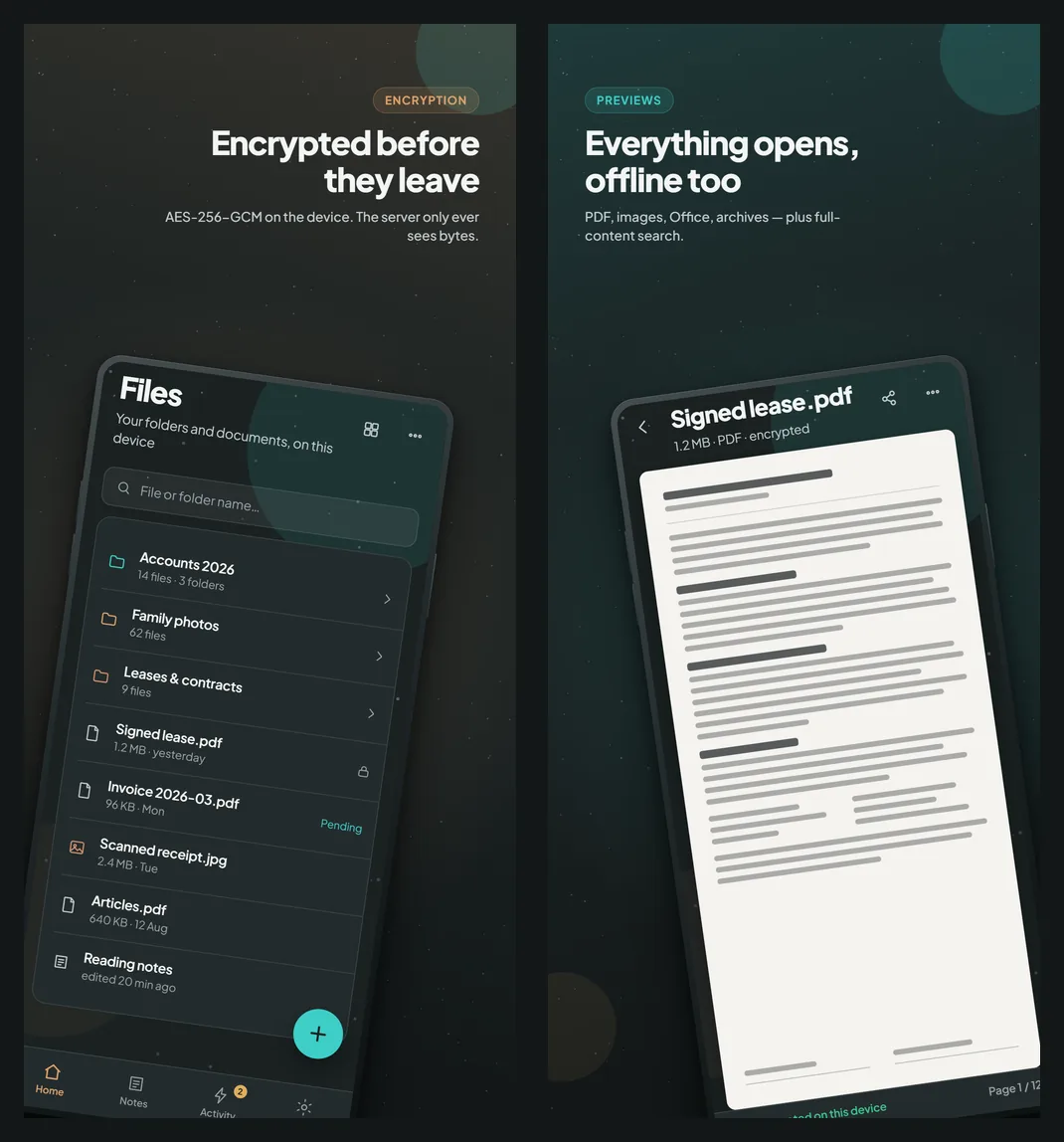
Importa i tuoi documenti dal pulsante «+». Le foto le scegli nel selettore di Android: l’app non ha accesso a tutta la tua galleria, solo a quello che le consegni tu. Ogni file viene crittografato appena entra nella cassaforte.
Una volta archiviati, restano utilizzabili:
- le anteprime si aprono senza uscire dall’app, anche offline: PDF, immagini, Word, Excel, archivi, oltre a testo, Markdown, audio e video;
- la ricerca può leggere dentro i tuoi documenti, con un indice crittografato che resta sul telefono: attivala in «Settings › Document content» (Impostazioni › Contenuto dei documenti);
- decidi tu cosa occupa spazio sul telefono: un file si scarica quando lo apri, oppure resta disponibile offline se lo fissi.
4. Scrivi note che nessun altro legge
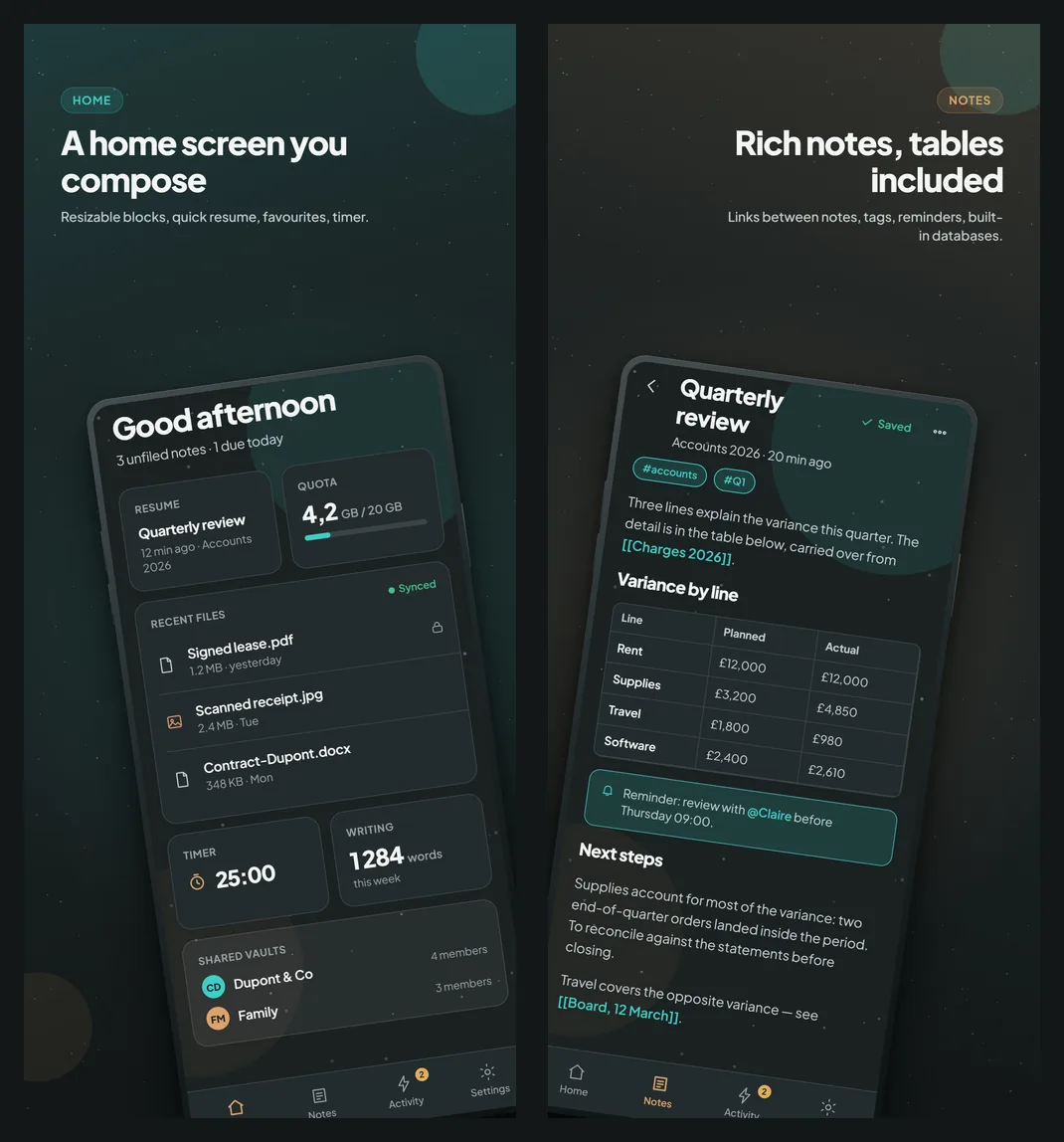
L’editor di note è lo stesso della versione desktop: titoli, elenchi, attività, tabelle, collegamenti tra note, tag, promemoria e database integrati. I titoli delle tue note sono crittografati come il loro contenuto: il server non vede né gli uni né l’altro.
La schermata iniziale è fatta di blocchi: riprendi l’ultima nota, file recenti, quota, timer, casseforti condivise. Tieni a portata di pollice quello che usi.
5. Blocca l’app, non solo la cassaforte
È la parte che la maggior parte delle app dimentica.
- Blocco automatico e sblocco biometrico: l’impronta o il volto riaprono la cassaforte, che si richiude da sola dopo un certo tempo.
- Screenshot bloccati per impostazione predefinita: Android rifiuta gli screenshot dentro Filarr, e la sua anteprima nell’elenco delle app recenti resta vuota. Se ti servono, «Settings › Security › Allow screenshots» (Impostazioni › Sicurezza › Consenti screenshot) li riattiva.
- Autenticazione a due fattori sull’account, se ne hai uno.
6. Condividi senza esporre
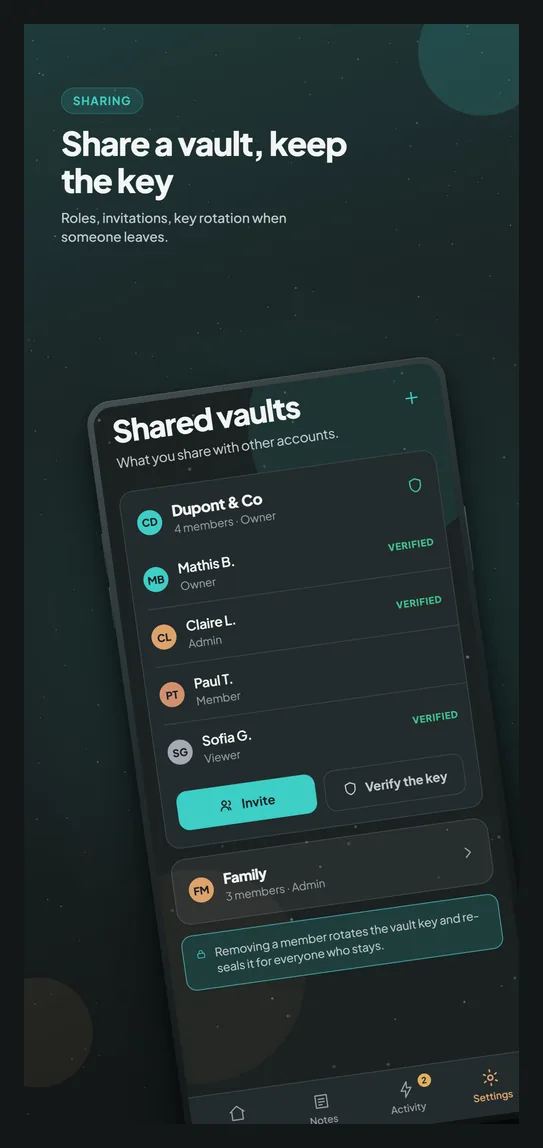
Condividere un documento sensibile è spesso il momento in cui trapela: un allegato in chiaro, un link pubblico dimenticato in giro. Filarr offre due modi per farlo.
- Casseforti condivise, per il lavoro continuativo: inviti delle persone, assegni loro un ruolo (anche in sola lettura), e quando togli qualcuno viene generata una nuova chiave della cassaforte per chi resta. Per onestà: questo protegge ciò che viene dopo, non quello che la persona aveva già scaricato.
- Filarr Send, per un invio occasionale: un link crittografato la cui chiave sta nel link stesso e mai sul nostro server. Senza account puoi tenere online fino a 4 GB in totale, tutti i tuoi invii sommati.
Cosa vedono i nostri server, e cosa no
| Visibile a Filarr? | |
|---|---|
| Il contenuto dei tuoi file e delle tue note | No, crittografato sul telefono |
| I titoli delle tue note, i nomi dei tuoi file in chiaro | No |
| Il numero dei tuoi file, la loro dimensione, la data dell’ultima modifica | Sì, servono alla sincronizzazione |
| Il tuo indirizzo email | Sì, se crei un account |
| Statistiche di utilizzo | Solo se le attivi; disattivate per impostazione predefinita |
Niente pubblicità né tracciamento: cosa esce dall’app, e come disattivarlo, è descritto nella pagina sulla privacy della guida. L’elenco completo di ciò che sanno i nostri server è nella pagina Sicurezza.
Domande frequenti
Filarr è gratuito su Android?
Sì. Il piano gratuito ti dà 5 GB di spazio sincronizzato, senza limiti di tempo, e la modalità locale senza account non costa nulla. I piani Solo e Pro aggiungono spazio e dispositivi: i dettagli sono nella pagina dei prezzi.
Esiste una versione per iPhone?
Per ora no, e non è annunciata nessuna data. L’app web, app.filarr.com, funziona in Safari con la stessa crittografia.
Cosa succede se dimentico la password?
Nessuno può recuperarla al posto tuo, nemmeno noi: è il prezzo di una chiave che il server non possiede. Annota la password in un posto sicuro. Se hai un account, conserva con cura la tua frase di recupero.
Perché non riesco a fare uno screenshot in Filarr?
È voluto: l’app protegge ciò che è sullo schermo. «Settings › Security › Allow screenshots» toglie questa protezione se ti serve.
Posso ritrovare i miei file sul computer?
Sì, con un account: la stessa cassaforte si sincronizza con Filarr per Windows e Linux, dalla pagina di download, e con l’app web.
Per iniziare
- Installa Filarr da Google Play.
- Scegli «Local only» per provarlo senza account, oppure creane uno per sincronizzare.
- Importa un primo documento sensibile e guardalo aprirsi in una cassaforte che solo tu puoi leggere.
Se qualcosa non funziona come descritto qui, scrivicelo dall’app («Settings › Help and feedback», cioè Impostazioni › Assistenza e feedback) o tramite la pagina dei contatti.