Notes et fichiers chiffrés sur Android : le guide
Comment chiffrer notes, documents et photos sur Android sans que le serveur puisse les lire : le guide pas à pas de Filarr, captures à l’appui.
Réponse courte
Pour chiffrer notes et fichiers sur Android, il faut une application qui chiffre sur le téléphone, avant tout envoi, avec une clé que le serveur ne détient pas. Filarr le fait en AES-256-GCM : gratuite sur Google Play, utilisable sans compte, et synchronisée avec Windows, Linux et le web si vous le voulez. (vérifié le 9 octobre 2026)
Mathis Belouar-Pruvot
Votre téléphone transporte sans doute plus de documents sensibles que votre ordinateur : une photo de carte d'identité, des fiches de paie, un bail, des ordonnances, des notes que vous ne montreriez à personne. Et la plupart vivent dans des applications qui ne les chiffrent pas de bout en bout.
Ce guide explique ce qui distingue un fichier vraiment privé d'un fichier simplement « stocké en sécurité », puis montre, écran par écran, comment protéger vos notes et vos documents sur Android avec Filarr.
« Stocké en sécurité » ne veut pas dire « privé »
Google Drive et Google Keep chiffrent vos données sur leurs serveurs. Mais ce sont les clés de Google : le service garde le moyen technique d'ouvrir ce que vous y déposez. C'est ce qu'on appelle le chiffrement « au repos ». Il vous protège d'un voleur de disque dur, pas du fournisseur lui-même, ni de quiconque obtient l'accès à ses systèmes. Nous avons détaillé le cas de Keep dans notre comparatif des alternatives chiffrées à Google Keep.
Le chiffrement de bout en bout inverse la logique : vos fichiers sont chiffrés sur votre téléphone, avec une clé qui ne sort jamais en clair, et le serveur ne reçoit que des octets illisibles. La différence est expliquée en détail dans notre article sur le chiffrement zero-knowledge.
Les trois critères d'une vraie protection sur Android
Avant d'installer quoi que ce soit, voici ce qu'il faut vérifier.
- Le chiffrement a lieu sur le téléphone, avant tout envoi. Si l'application envoie vos fichiers en clair et les chiffre « à l'arrivée », le serveur les a vus.
- La clé dérive de votre mot de passe, et le serveur ne la détient pas. C'est ce qui rend le fournisseur incapable de lire, même s'il le voulait. Corollaire honnête : si vous perdez votre mot de passe sans moyen de récupération, personne ne peut rouvrir vos fichiers.
- Le téléphone lui-même est verrouillé. Un chiffrement parfait ne sert à rien si n'importe qui peut ouvrir l'application sur votre écran déverrouillé, ou si ses écrans s'affichent dans la liste des applications récentes.
Filarr coche les trois. Le détail technique (AES-256-GCM, dérivation de clé, ce que nos serveurs voient) est sur la page Sécurité.
Le guide pas à pas
1. Installer Filarr
L'application est gratuite sur Google Play. Elle existe aussi pour Windows et Linux, à télécharger depuis la page de téléchargement, et dans le navigateur sur app.filarr.com. Il n'y a pas d'application iPhone, et pas de date annoncée ; l'application web, elle, fonctionne dans Safari.
2. Choisir : sur le téléphone seulement, ou synchronisé
Au premier lancement, Filarr vous demande comment l'utiliser :
- « Local uniquement » : aucun compte, aucune adresse e-mail, rien n'est envoyé. Vos fichiers restent chiffrés sur le téléphone.
- « Avec sync cloud » : un compte synchronise votre coffre entre vos appareils, toujours chiffré avant de partir.
- Déjà Filarr sur l'ordinateur ? Le jumelage transmet la clé de votre coffre au téléphone, chiffrée, sans que notre serveur puisse la lire.
Dans tous les cas, vous posez un mot de passe de chiffrement. C'est de lui que dérive la clé de vos fichiers. Les trois parcours et le jumelage sont détaillés dans notre article sur la sortie de Filarr pour Android.
3. Mettre vos documents à l'abri
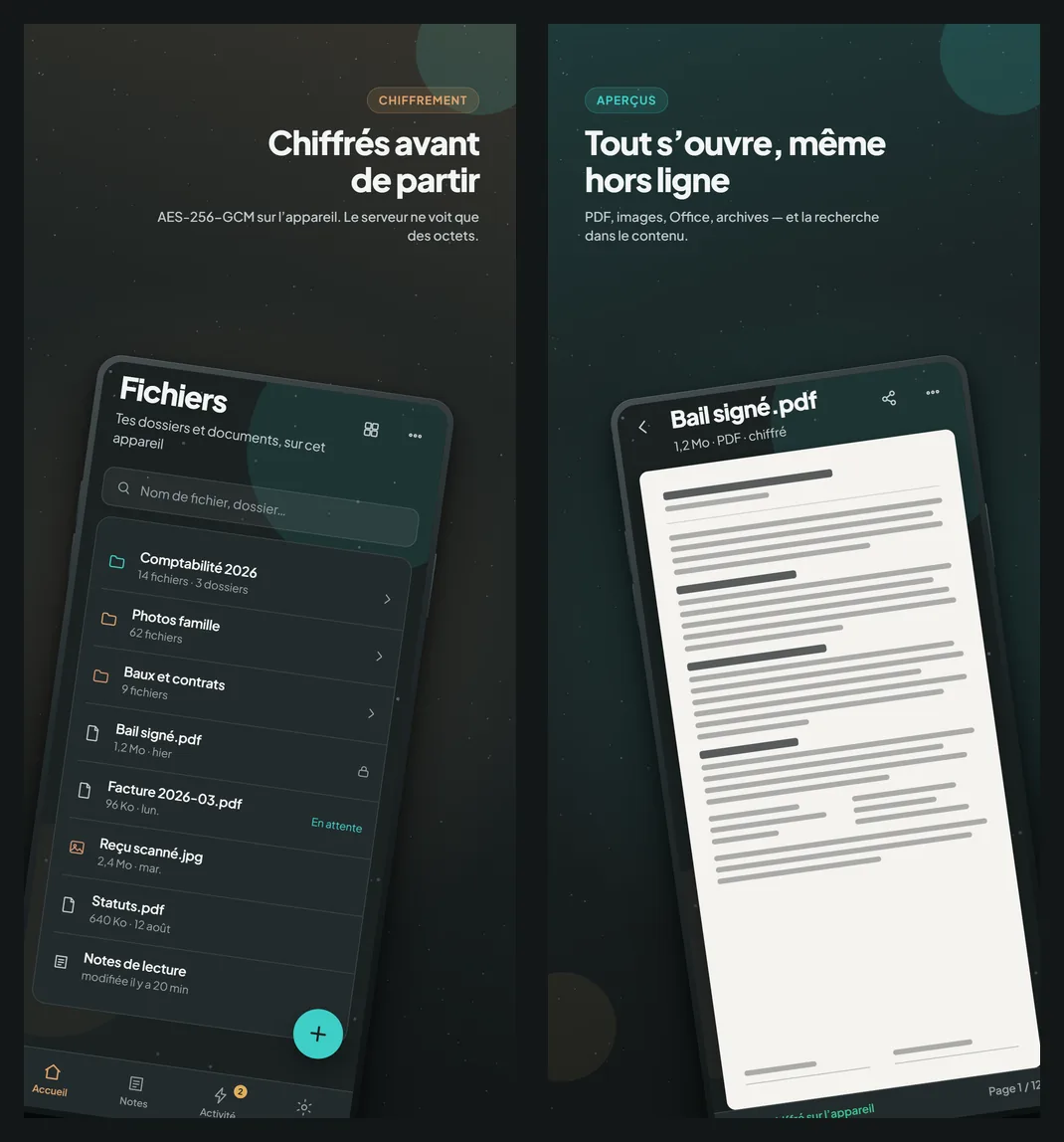
Importez vos documents depuis le bouton « + ». Pour vos photos, vous les choisissez dans le sélecteur d'Android : l'application n'a pas accès à toute votre galerie, seulement à ce que vous lui tendez. Chaque fichier est chiffré dès son arrivée dans le coffre.
Une fois rangés, ils restent utilisables :
- les aperçus s'ouvrent sans quitter l'application, même hors ligne : PDF, images, Word, Excel, archives, et aussi texte, Markdown, audio et vidéo ;
- la recherche peut lire le contenu des documents, avec un index chiffré qui reste sur le téléphone : on l'active dans Réglages › Contenu des documents ;
- vous choisissez ce qui occupe la mémoire du téléphone : un fichier se télécharge quand vous l'ouvrez, ou reste disponible hors ligne si vous l'épinglez.
4. Écrire des notes que personne d'autre ne lit
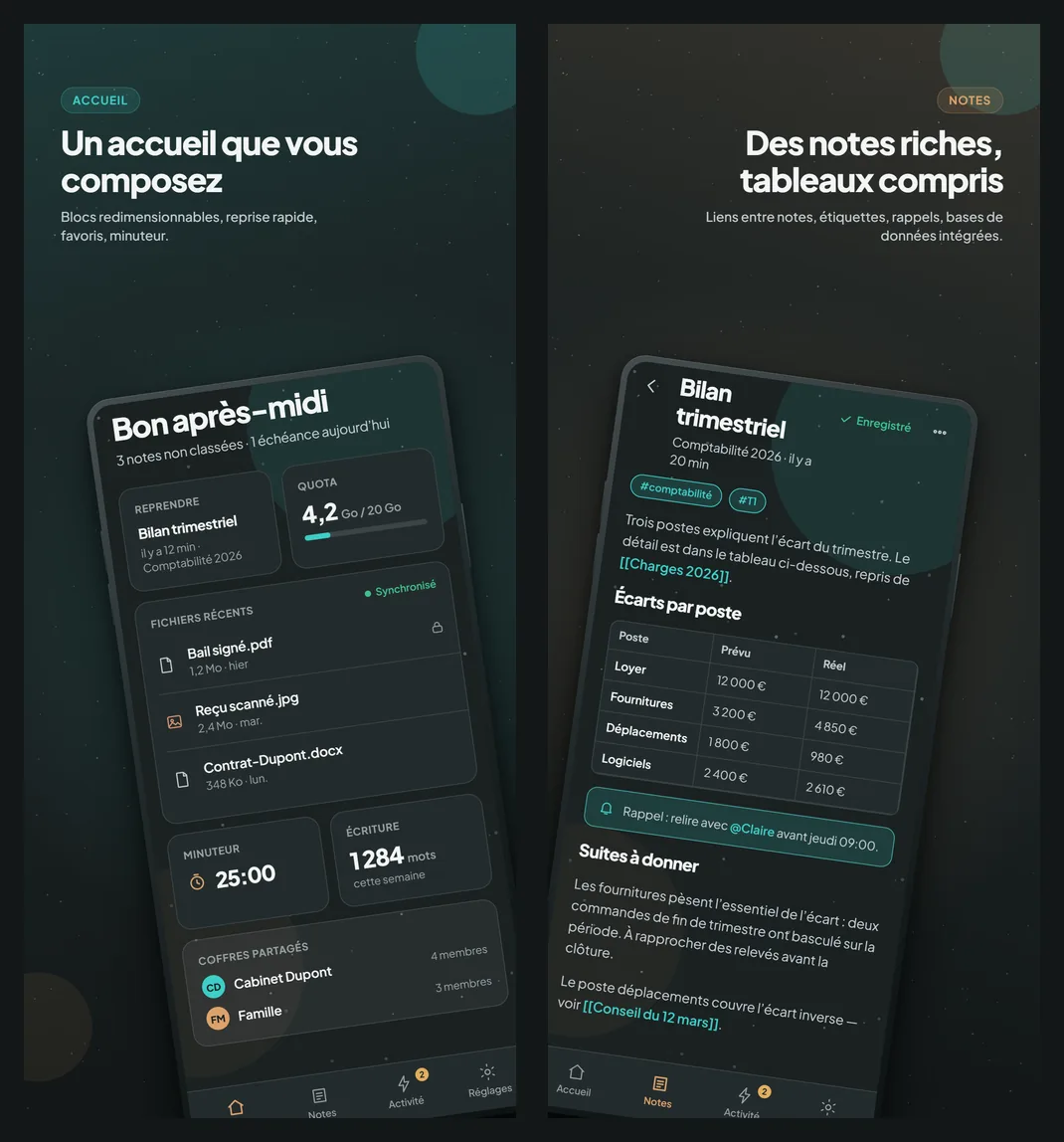
L'éditeur de notes est celui de l'ordinateur : titres, listes, tâches, tableaux, liens entre notes, étiquettes, rappels, et des bases de données intégrées. Les titres de vos notes sont chiffrés comme leur contenu : le serveur ne voit ni l'un ni l'autre.
L'accueil se compose en blocs : reprendre la dernière note, fichiers récents, quota, minuteur, coffres partagés. Vous gardez à portée de pouce ce qui vous sert.
5. Verrouiller l'application, pas seulement le coffre
C'est le point que la plupart des applications oublient.
- Verrouillage automatique et déverrouillage biométrique : votre empreinte ou votre visage rouvre le coffre, et il se referme seul après un délai.
- Captures d'écran bloquées par défaut : Android refuse les captures dans Filarr, et l'aperçu dans la liste des applications récentes reste vierge. Si vous en avez besoin, Réglages › Sécurité › « Autoriser les captures d'écran » les rétablit.
- Double authentification sur le compte, si vous en avez un.
6. Partager sans exposer
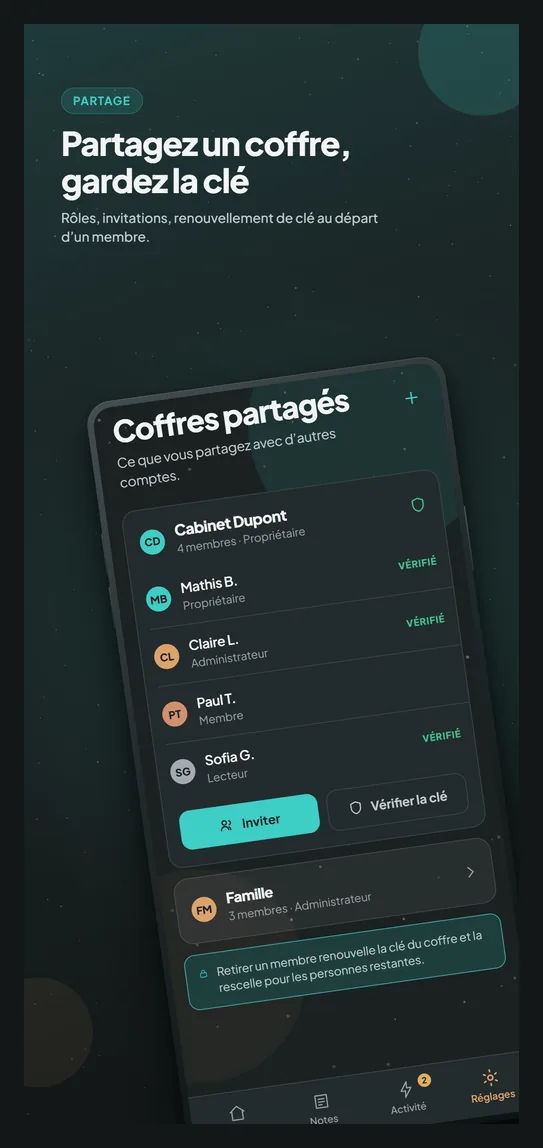
Partager un document sensible est souvent l'instant où il fuit : pièce jointe en clair, lien public qui traîne. Filarr propose deux façons de faire.
- Les coffres partagés, pour un travail suivi : vous invitez des personnes, vous leur donnez un rôle (lecture seule comprise), et retirer quelqu'un tire une nouvelle clé de coffre pour ceux qui restent. Honnêtement : cela protège la suite, pas ce que la personne avait déjà téléchargé.
- Filarr Send, pour un envoi ponctuel : un lien chiffré, dont la clé vit dans le lien lui-même et jamais sur notre serveur. Sans compte, un envoi peut aller jusqu'à 4 Go, tous fichiers confondus.
Ce que nos serveurs voient, et ce qu'ils ne voient pas
| Visible par Filarr ? | |
|---|---|
| Le contenu de vos fichiers et de vos notes | Non, chiffré sur le téléphone |
| Les titres de vos notes, le nom de vos fichiers en clair | Non |
| Le nombre de vos fichiers, leur taille, leur date de modification | Oui, c'est ce qu'il faut pour synchroniser |
| Votre adresse e-mail | Oui, si vous créez un compte |
| Des statistiques d'usage | Seulement si vous les activez ; éteintes par défaut |
Ni pub ni pistage : ce qui part de l'application, et comment le couper, est décrit dans la page confidentialité de l'aide. La liste complète de ce que nos serveurs savent est sur la page Sécurité.
Questions fréquentes
Filarr est-il gratuit sur Android ?
Oui. Le plan gratuit donne 5 Go synchronisés, sans limite de durée, et le mode local sans compte ne coûte rien. Les formules Solo et Pro ajoutent de l'espace et des appareils : les détails sont sur la page des tarifs.
Existe-t-il une version pour iPhone ?
Pas pour l'instant, et aucune date n'est annoncée. L'application web, app.filarr.com, fonctionne dans Safari avec le même chiffrement.
Que se passe-t-il si j'oublie mon mot de passe ?
Personne ne peut le retrouver à votre place, pas même nous : c'est la contrepartie d'une clé que le serveur ne détient pas. Notez votre mot de passe dans un endroit sûr. Avec un compte, gardez précieusement votre phrase de récupération.
Pourquoi je ne peux pas faire de capture d'écran dans Filarr ?
C'est volontaire : l'application protège ce qui s'affiche à l'écran. Réglages › Sécurité › « Autoriser les captures d'écran » lève cette protection si vous en avez besoin.
Mes fichiers sont-ils accessibles sur mon ordinateur ?
Oui, avec un compte : le même coffre se synchronise avec Filarr pour Windows et Linux, à télécharger depuis la page de téléchargement, et avec l'application web.
Pour commencer
- Installez Filarr depuis Google Play.
- Choisissez « Local uniquement » pour essayer sans compte, ou créez-en un pour synchroniser.
- Importez un premier document sensible, et regardez-le s'ouvrir dans un coffre que vous seul pouvez lire.
Si quelque chose ne fonctionne pas comme décrit ici, dites-le-nous depuis l'application (Réglages › Aide et retours) ou par la page contact.
Articles liés
- AnnouncementFilarr est sur Android : comment ça marche, et ce qui vient ensuiteL'application Filarr pour Android est disponible sur Google Play. Trois façons de commencer, le jumelage qui fait passer votre clé d'un appareil à l'autre sans passer par nous, ce que le téléphone sait faire, ce qu'il ne fait pas encore, et la suite.
- GuideBrancher ton propre stockage S3 sur Filarr (BYOS) : le guide pas à pasConfigure ton propre stockage S3 (BYOS) dans Filarr : choix du fournisseur, création du bucket et des clés, réglages dans l'app et chiffrement AES-256 avant upload.
- GuideComment sauvegarder ses notes chiffrées sans casser le zero-knowledgeComment sauvegarder ses notes chiffrees sans casser le zero-knowledge : export ZIP AES-256-GCM, sync cloud R2/BYOS et copie de coffre local, guide pas a pas.