Notas y archivos cifrados en Android: la guía
Cómo cifrar notas, documentos y fotos en Android para que el servidor no pueda leerlos: guía paso a paso de Filarr, con capturas de pantalla.
Mathis Belouar-Pruvot
· fundador de Filarr · · 8 min de lectura
Respuesta corta
Para cifrar notas y archivos en Android necesitas una app que cifre en el teléfono, antes de enviar nada, con una clave que el servidor no tiene. Filarr lo hace con AES-256-GCM: es gratis en Google Play, se puede usar sin cuenta y, si quieres, se sincroniza con Windows, Linux y la web. (comprobado el 9 de octubre de 2026)
Es probable que tu teléfono lleve más documentos sensibles que tu ordenador: una foto de tu documento de identidad, nóminas, un contrato de alquiler, recetas médicas, notas que no le enseñarías a nadie. Y la mayoría viven en apps que no los cifran de extremo a extremo.
Esta guía explica qué separa un archivo realmente privado de un archivo simplemente «almacenado de forma segura» y, después, muestra pantalla a pantalla cómo proteger tus notas y documentos en Android con Filarr.
«Almacenado de forma segura» no significa «privado»
Google Drive y Google Keep cifran tus datos en sus servidores. Pero las claves son de Google: el servicio conserva los medios técnicos para abrir lo que guardas ahí. Eso se llama cifrado «en reposo». Te protege de quien robe un disco duro, no del propio proveedor ni de cualquiera que consiga acceder a sus sistemas. Analizamos Keep en detalle en nuestra selección de alternativas cifradas a Google Keep.
El cifrado de extremo a extremo invierte la lógica: tus archivos se cifran en el teléfono, con una clave que el servidor nunca recibe en claro, y el servidor solo recibe bytes ilegibles. La diferencia se explica a fondo en nuestro artículo sobre el cifrado de conocimiento cero (zero-knowledge).
Los tres criterios de una protección real en Android
Antes de instalar nada, esto es lo que debes comprobar.
- El cifrado se hace en el teléfono, antes de enviar nada. Si la app sube tus archivos en claro y los cifra «al llegar», el servidor ya los ha visto.
- La clave está protegida por tu contraseña y el servidor nunca la tiene en claro. Eso es lo que impide al servidor leer tus archivos. La consecuencia, dicha con franqueza: si pierdes tu contraseña sin ninguna forma de recuperarla, nadie podrá volver a abrir tus archivos.
- El propio teléfono está bien cerrado. Un cifrado perfecto no sirve de nada si cualquiera puede abrir la app con tu pantalla desbloqueada, o si su contenido aparece en la lista de apps recientes.
Filarr cumple los tres. El detalle técnico (AES-256-GCM, derivación de claves, lo que ven nuestros servidores) está en la página de seguridad.
La guía paso a paso
1. Instala Filarr
La app es gratuita en Google Play. También existe para Windows y Linux, desde la página de descarga, y en el navegador, en app.filarr.com. No hay app para iPhone ni fecha anunciada; la app web funciona en Safari.
2. Elige: solo en el teléfono o sincronizado
La primera vez que la abres, Filarr te pregunta cómo quieres usarla:
- «Local only» (solo local): sin cuenta, sin dirección de correo, no se envía nada. Tus archivos se quedan cifrados en el teléfono.
- «With cloud sync» (con sincronización en la nube): una cuenta sincroniza tu bóveda entre tus dispositivos, siempre cifrada antes de salir.
- ¿Ya usas Filarr en tu ordenador? La vinculación le pasa al teléfono la clave de tu bóveda, cifrada, sin que nuestro servidor pueda leerla.
En cualquier caso, defines una contraseña de cifrado. Es la que protege la clave de tus archivos. Las tres opciones y la vinculación se detallan en nuestro artículo sobre el lanzamiento de Filarr en Android.
3. Pon tus documentos a buen recaudo
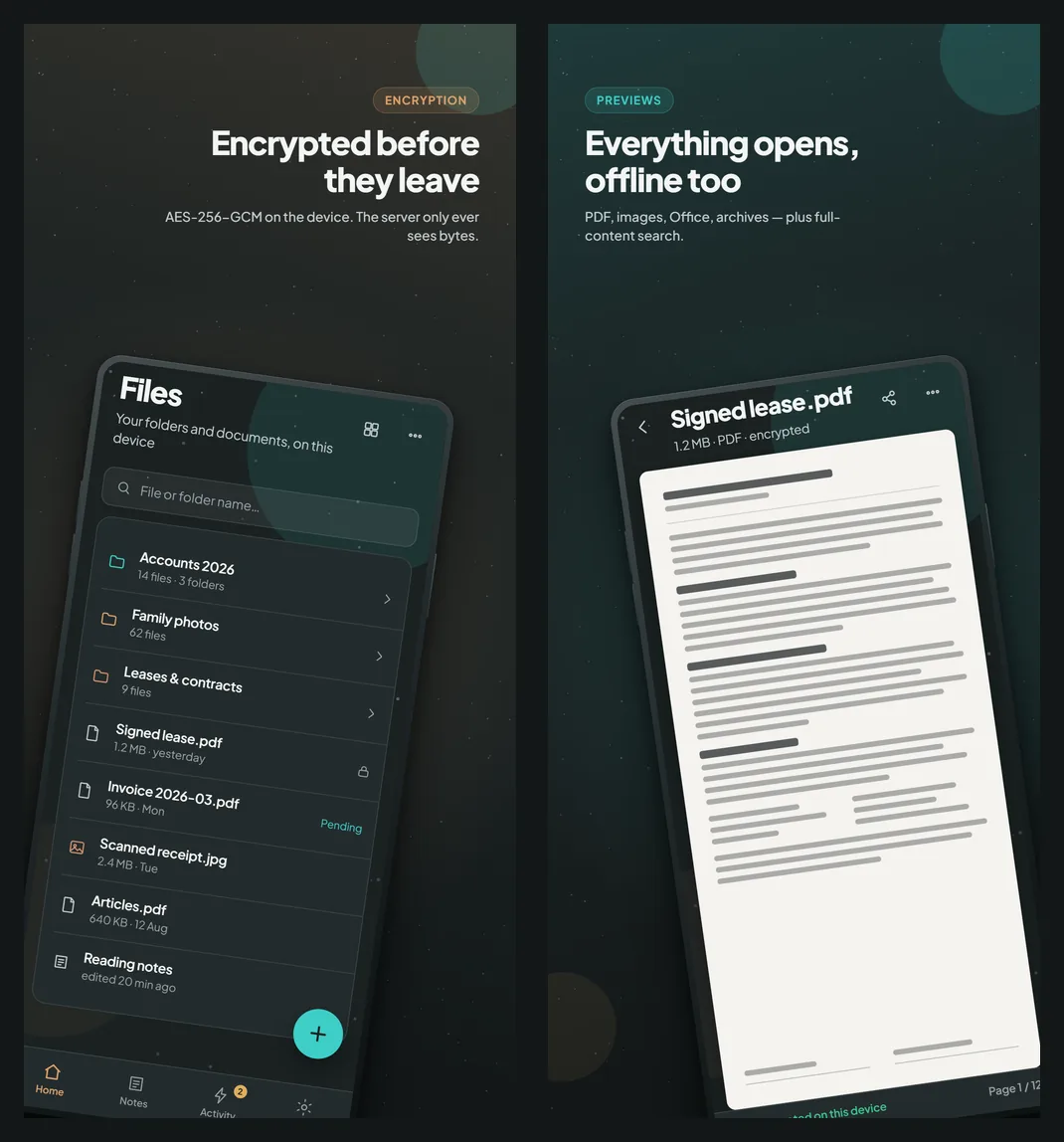
Importa tus documentos con el botón «+». Las fotos las eliges en el selector de Android: la app no tiene acceso a toda tu galería, solo a lo que tú le das. Cada archivo se cifra en cuanto entra en la bóveda.
Una vez guardados, siguen siendo útiles:
- las vistas previas se abren sin salir de la app, incluso sin conexión: PDF, imágenes, Word, Excel, archivos comprimidos, además de texto, Markdown, audio y vídeo;
- la búsqueda puede leer dentro de tus documentos, con un índice cifrado que se queda en el teléfono: actívala en «Settings › Document content» (Ajustes › Contenido de los documentos);
- tú decides qué ocupa espacio en el teléfono: un archivo se descarga cuando lo abres, o se queda disponible sin conexión si lo fijas.
4. Escribe notas que nadie más lee
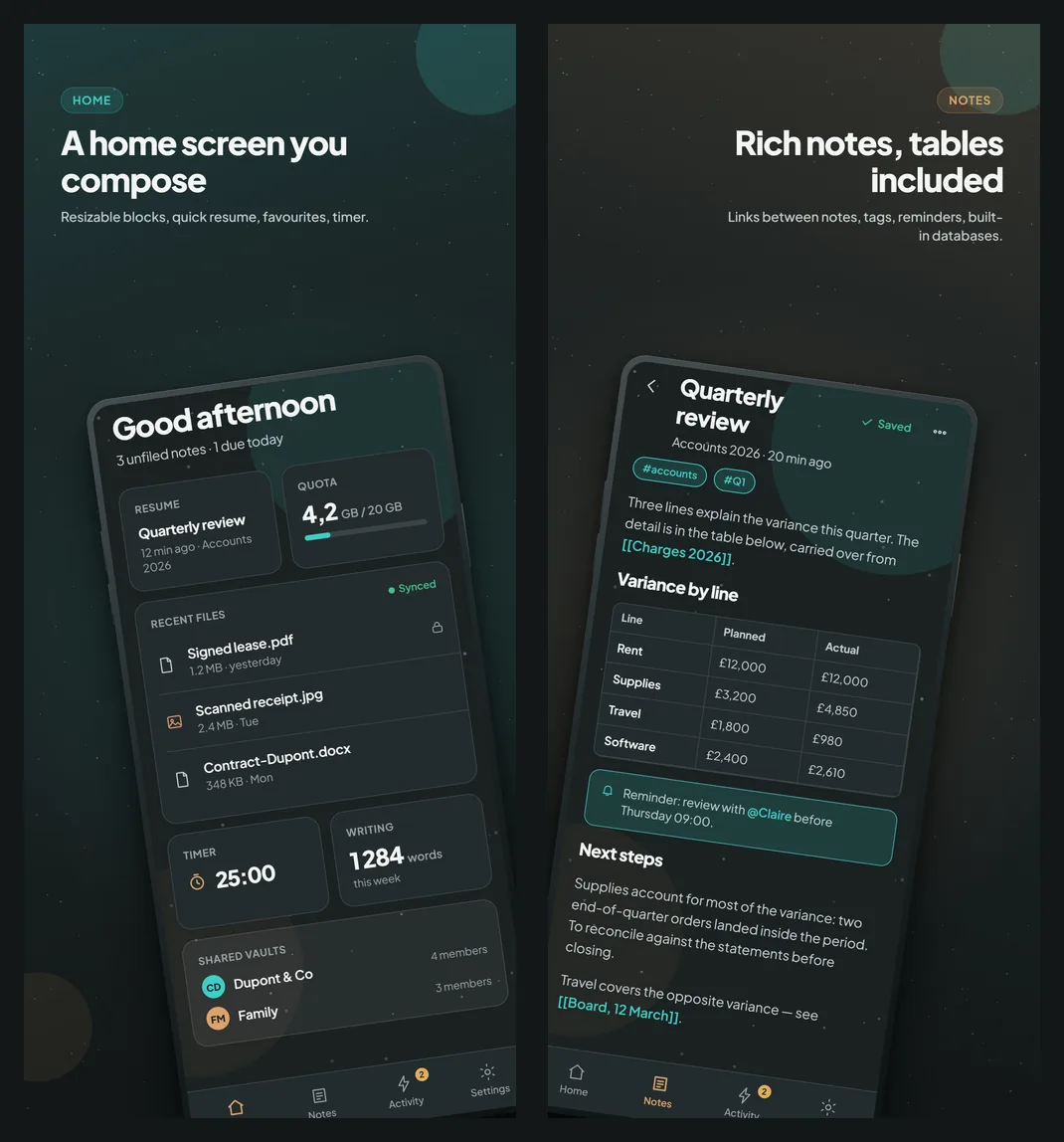
El editor de notas es el mismo que el de escritorio: títulos, listas, tareas, tablas, enlaces entre notas, etiquetas, recordatorios y bases de datos integradas. Los títulos de tus notas se cifran igual que su contenido: el servidor no ve ni lo uno ni lo otro.
La pantalla de inicio está hecha de bloques: retomar tu última nota, archivos recientes, cuota, temporizador, bóvedas compartidas. Tienes lo que usas al alcance del pulgar.
5. Bloquea la app, no solo la bóveda
Esta es la parte que la mayoría de las apps olvida.
- Bloqueo automático y desbloqueo biométrico: tu huella o tu cara vuelven a abrir la bóveda, y esta se cierra sola al cabo de un tiempo.
- Capturas de pantalla bloqueadas por defecto: Android rechaza las capturas dentro de Filarr, y su vista previa en la lista de apps recientes aparece en blanco. Si las necesitas, «Settings › Security › Allow screenshots» (Ajustes › Seguridad › Permitir capturas de pantalla) las vuelve a activar.
- Autenticación en dos pasos en la cuenta, si tienes una.
6. Comparte sin exponer
Compartir un documento sensible suele ser el momento en que se filtra: un adjunto en claro, un enlace público olvidado por ahí. Filarr ofrece dos formas de hacerlo.
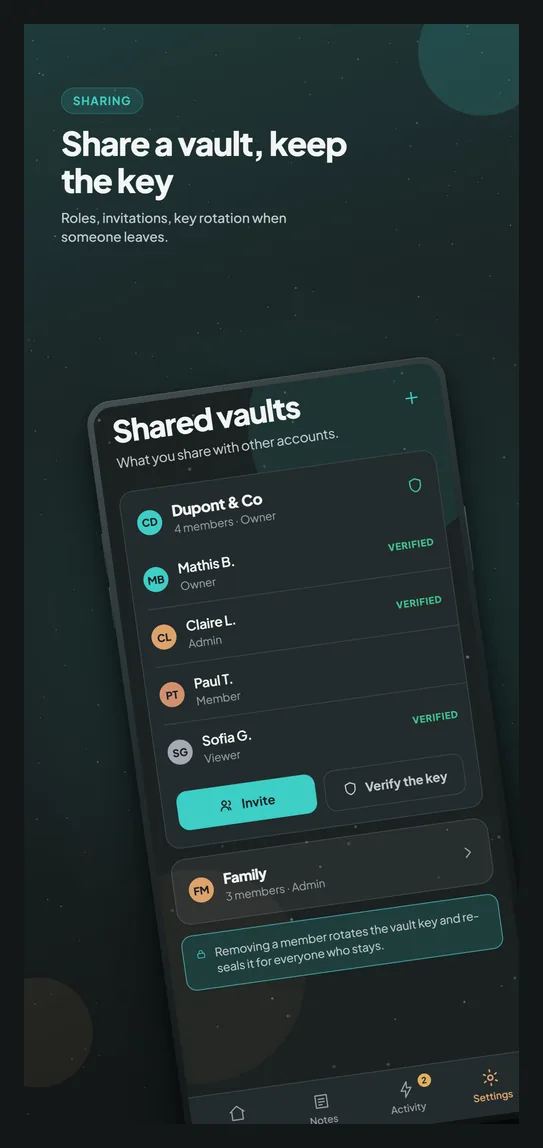
- Bóvedas compartidas, para el trabajo continuo: invitas a personas, les das un rol (incluido el de solo lectura), y al retirar a alguien se genera una nueva clave de bóveda para quienes se quedan. Para ser francos: eso protege lo que viene después, no lo que esa persona ya había descargado.
- Filarr Send, para un envío puntual: un enlace cifrado cuya clave vive en el propio enlace y nunca en nuestro servidor. Sin cuenta, puedes mantener en línea hasta 4 GB en total, sumando todos tus envíos.
Lo que ven nuestros servidores, y lo que no
| ¿Lo ve Filarr? | |
|---|---|
| El contenido de tus archivos y notas | No, se cifra en el teléfono |
| Los títulos de tus notas y los nombres de tus archivos en claro | No |
| El número de tus archivos, su tamaño, su fecha de última modificación | Sí, la sincronización lo necesita |
| Tu dirección de correo | Sí, si creas una cuenta |
| Estadísticas de uso | Solo si las activas; desactivadas por defecto |
Sin publicidad ni rastreo: lo que sale de la app, y cómo desactivarlo, se describe en la página de privacidad de la ayuda. La lista completa de lo que saben nuestros servidores está en la página de seguridad.
Preguntas frecuentes
¿Filarr es gratis en Android?
Sí. El plan gratuito te da 5 GB de almacenamiento sincronizado, sin límite de tiempo, y el modo local sin cuenta no cuesta nada. Los planes Solo y Pro añaden espacio y dispositivos: los detalles están en la página de precios.
¿Hay versión para iPhone?
Por ahora no, y no hay fecha anunciada. La app web, app.filarr.com, funciona en Safari con el mismo cifrado.
¿Qué pasa si olvido mi contraseña?
Nadie puede recuperarla por ti, ni siquiera nosotros: es el precio de una clave que el servidor no tiene. Apunta tu contraseña en un lugar seguro. Si tienes cuenta, guarda con cuidado tu frase de recuperación.
¿Por qué no puedo hacer capturas de pantalla en Filarr?
Es a propósito: la app protege lo que aparece en pantalla. «Settings › Security › Allow screenshots» levanta esa protección si la necesitas.
¿Puedo acceder a mis archivos desde el ordenador?
Sí, con una cuenta: la misma bóveda se sincroniza con Filarr para Windows y Linux, desde la página de descarga, y con la app web.
Cómo empezar
- Instala Filarr desde Google Play.
- Elige «Local only» para probarla sin cuenta, o crea una para sincronizar.
- Importa un primer documento sensible y mira cómo se abre en una bóveda que solo tú puedes leer.
Si algo no funciona como se describe aquí, cuéntanoslo desde la app («Settings › Help and feedback», Ajustes › Ayuda y comentarios) o a través de la página de contacto.