L’API de Filarr est ouverte : vos bases chiffrées, servies à vos logiciels
Depuis le 27 octobre 2026, tout compte Filarr peut ouvrir une base à une API. Filarr Gate, une boîte noire que vous faites tourner chez vous, la déchiffre et la sert à votre ERP, votre site ou votre assistant IA.
Mathis Belouar-Pruvot
· fondateur de Filarr · 10 min de lecture
Réponse courte
Depuis le 27 octobre 2026, une base Filarr peut s’ouvrir à une API sur tous les paliers. Filarr Gate, une boîte noire que vous installez chez vous, déchiffre vos lignes et les sert à vos logiciels. Dès Pro, une version hébergée par Filarr existe aussi : les bases qu’on lui confie ne sont plus chiffrées de bout en bout.
Une base Filarr est chiffrée de bout en bout : nos serveurs gardent des blocs qu’ils ne savent pas lire. C’est ce qui la protège, et c’est aussi ce qui l’empêchait, jusqu’ici, de parler à vos autres logiciels. Un ERP, un tableau de bord, un site ou un assistant IA ne lisent pas des blocs chiffrés.
Depuis le 27 octobre 2026, l’API de Filarr est ouverte à tous les comptes. Une base s’ouvre à une API depuis son menu, et c’est Filarr Gate, une boîte noire que vous faites tourner chez vous, qui la déchiffre et la sert à vos logiciels. Avec une boîte noire chez vous, les serveurs de Filarr continuent de ne voir que des blocs chiffrés.
Cet article montre le chemin complet, de la base dans Filarr jusqu’à la première requête, avec des captures de la version 0.3.1 de Filarr Gate. Il dit aussi ce que la boîte noire ne fait pas.
Pourquoi une boîte noire, et pas une clé d’API classique
Chez la plupart des services, une API fonctionne ainsi : le serveur lit vos données en clair et les rend à qui présente la bonne clé. Chez Filarr, c’est impossible par construction, puisque le serveur n’a pas la clé de vos bases, sauf si vous choisissez de la lui confier (voir la boîte hébergée, plus bas).
Filarr Gate inverse le schéma. C’est un petit programme que vous installez, là où vous voulez :
- sur votre ordinateur (
npx filarr-gate) ; - sur un serveur de l’entreprise, en image Docker (
ghcr.io/filarr-work/gate) ; - sur votre propre compte Cloudflare ;
- ou directement dans votre code (
npm install @filarr/gate).
Elle télécharge les blocs chiffrés des bases que vous lui ouvrez, les déchiffre avec des clés tirées de son jeton, garde la copie en mémoire et répond à vos logiciels depuis cette copie.
Filarr ──(blocs chiffrés)──▶ serveurs Filarr ──(blocs chiffrés)──▶ Filarr Gate ──(JSON)──▶ ERP, site, BI, IA
                               ne lisent rien                      chez vous
Son code est public, sous licence Apache 2.0 : github.com/filarr-work/filarr-gate.
Étape 1 : ouvrir une base dans Filarr
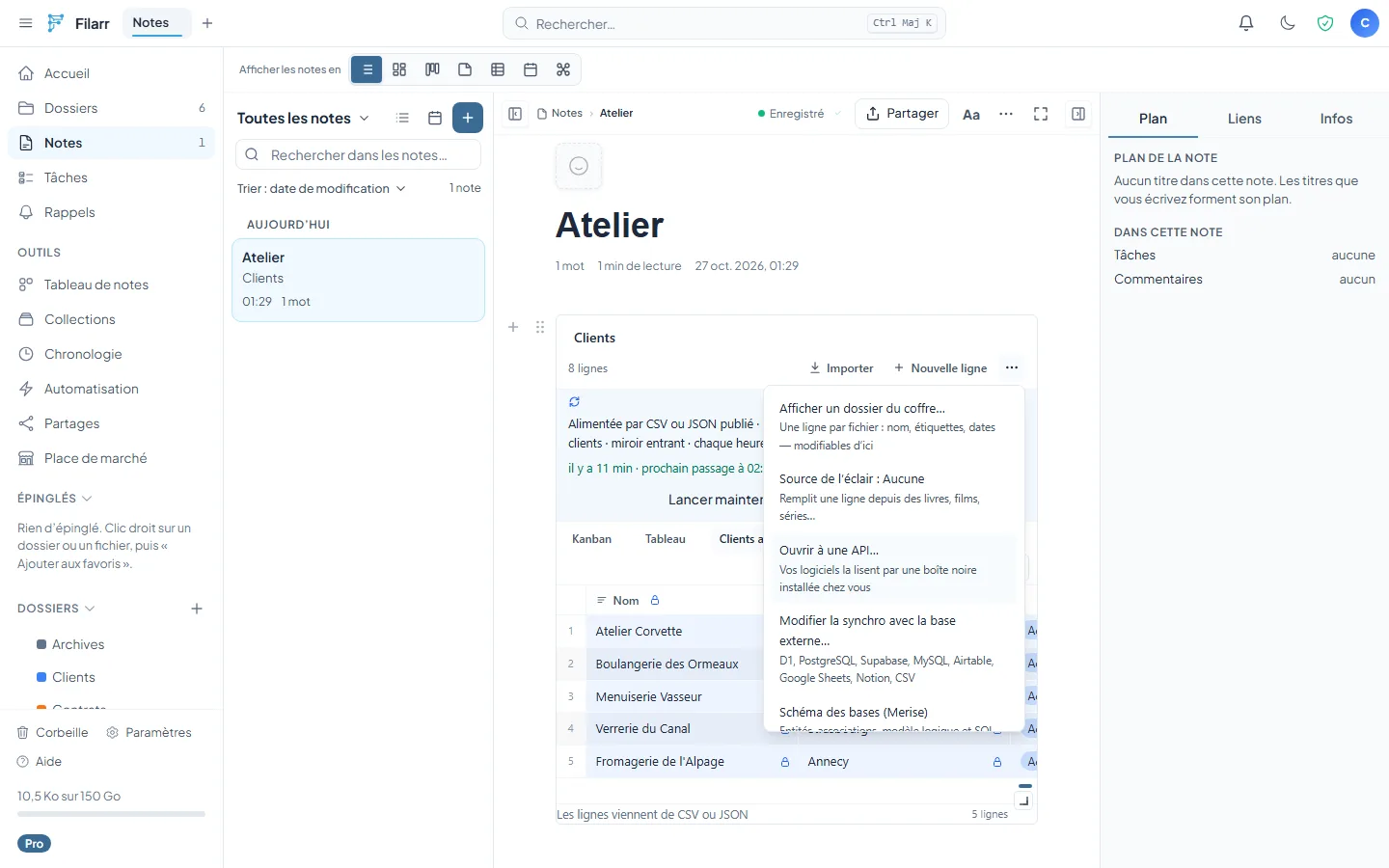
Sur une base, cliquez sur ··· puis Ouvrir à une API…. Le formulaire demande :
- un nom pour l’accès (« ERP Atelier », « Site ») ;
- les bases ouvertes, chacune en Lecture ou Lecture et écriture ;
- les slugs, c’est-à-dire le nom de chaque base et de chaque vue dans l’API (
clients,clients-actifs).
Les slugs se choisissent une fois pour toutes. Renommer la base ou une vue ensuite ne casse aucune intégration.
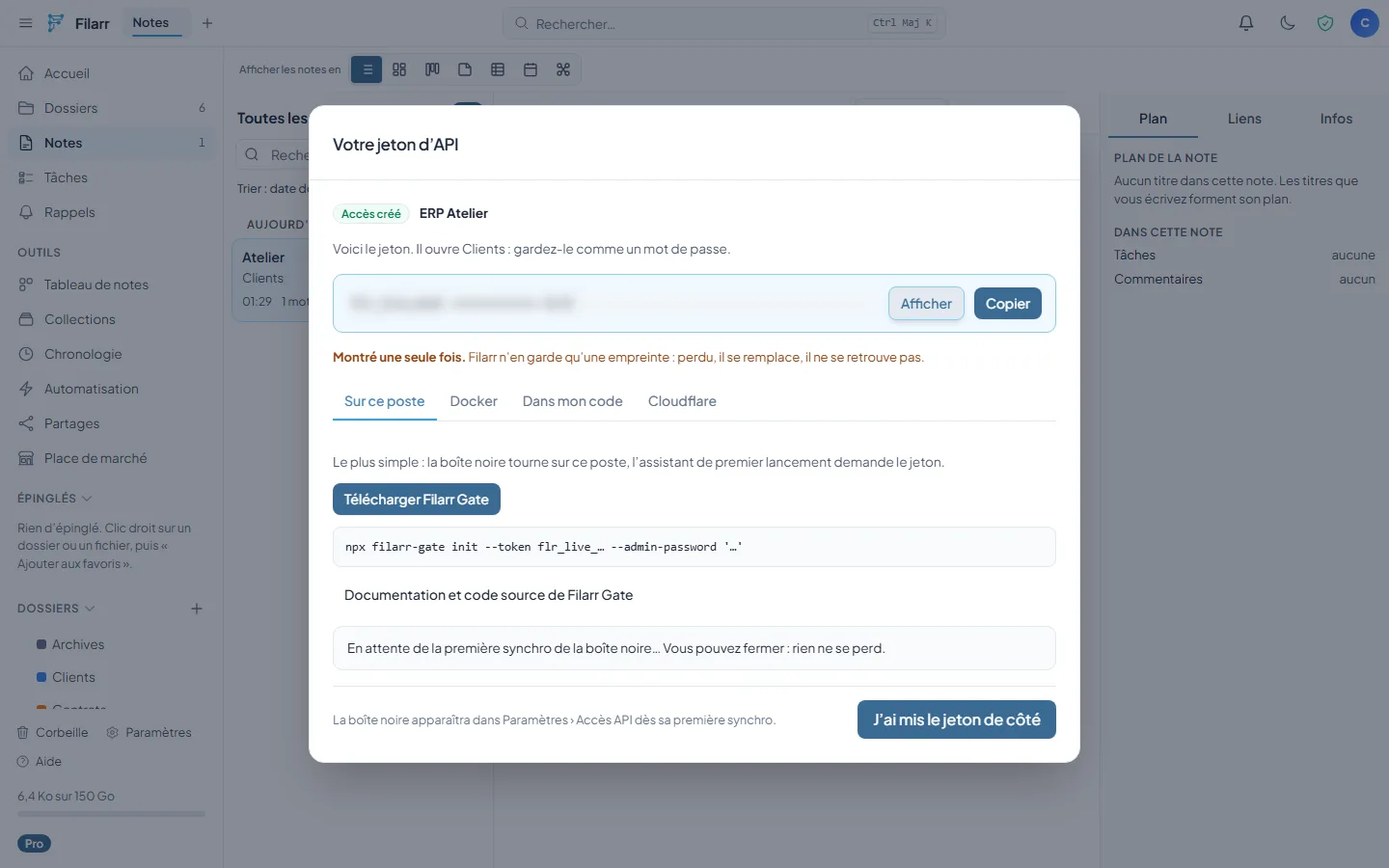
Filarr montre ensuite un jeton, une seule fois. Il n’en garde qu’une empreinte : perdu, il se remplace, il ne se retrouve pas. Qui le détient lit les bases qu’il ouvre, donc traitez-le comme un mot de passe.
Étape 2 : lancer la boîte noire
Sur un ordinateur, deux commandes suffisent :
npx filarr-gate init --token flr_live_…
npx filarr-gate
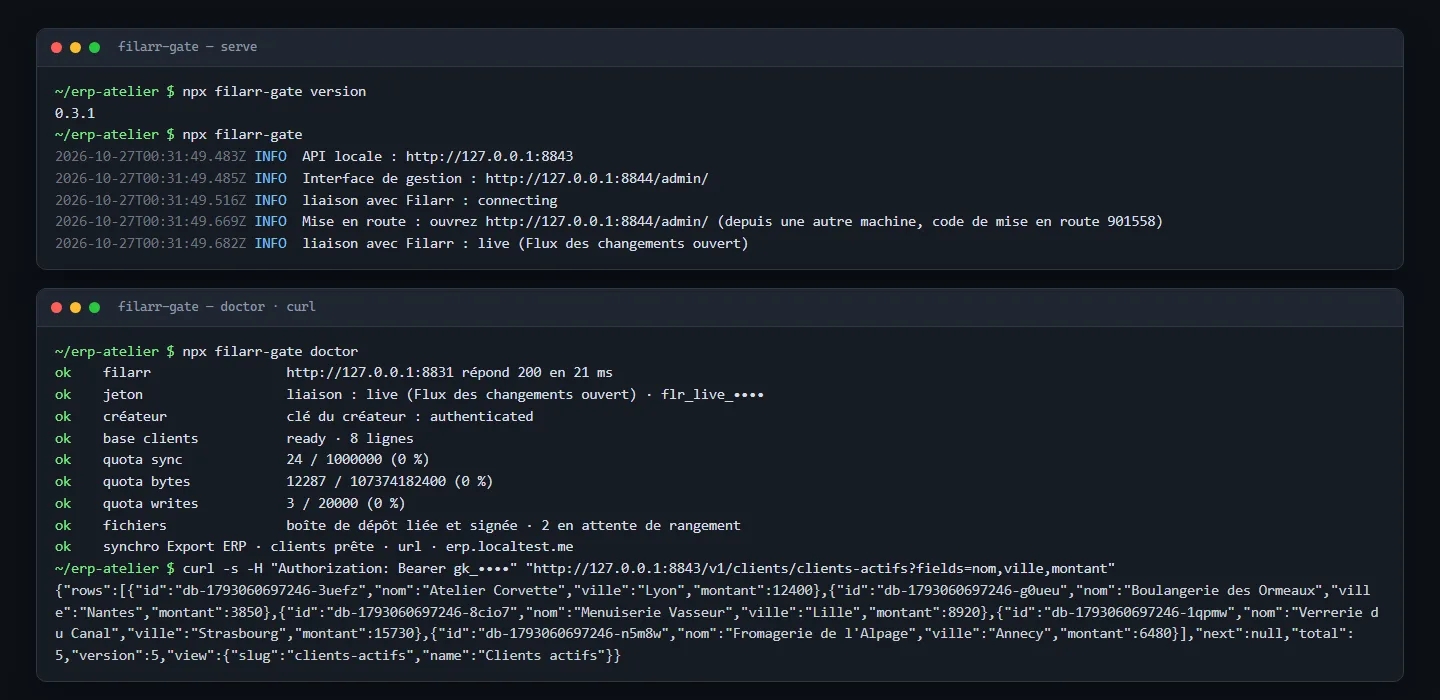
L’interface de gestion s’ouvre sur http://127.0.0.1:8787/admin/, en français ou en anglais. Le tableau de bord montre la liaison avec Filarr, les bases répliquées, les requêtes servies et ce que Filarr compte ce mois-ci.
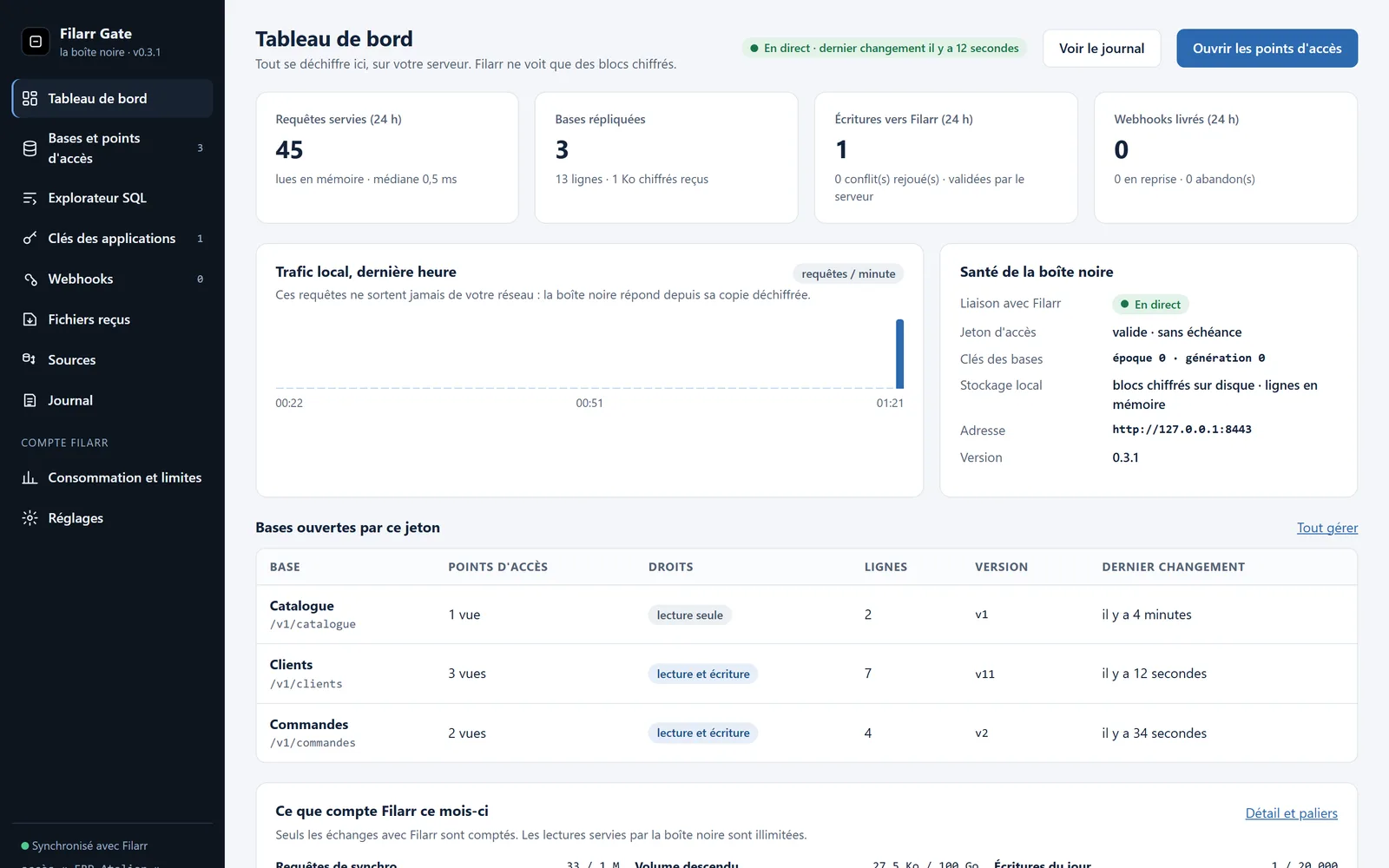
Les captures de cet article viennent de Filarr Gate 0.3.1, branchée sur le serveur de démonstration fourni dans son dépôt : les clients et les commandes sont inventés.
Étape 3 : des points d’accès tirés de vos vues
Chaque base devient GET /v1/<base>, et chaque vue GET /v1/<base>/<vue>. La vue « Clients actifs » garde son filtre, son tri et ses colonnes : c’est elle qui fait le contrat, et Filarr Gate la rejoue avec le moteur de vues de Filarr. Une base ouverte en écriture accepte aussi POST, PATCH et DELETE.
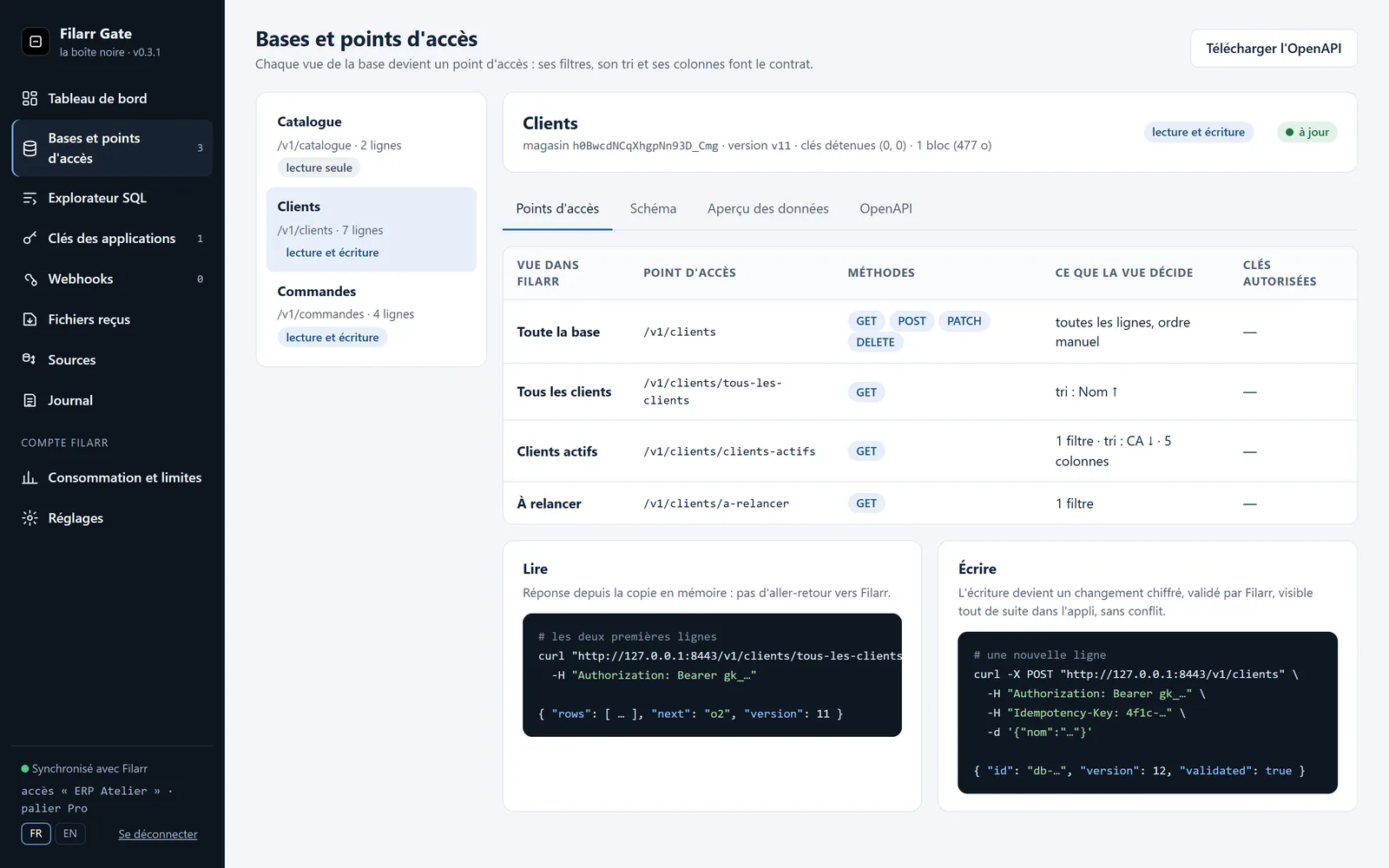
Une écriture devient un changement chiffré, validé par Filarr comme celui de n’importe quel appareil, et visible tout de suite dans l’application :
curl -X POST "http://127.0.0.1:8443/v1/commandes" \
  -H "Authorization: Bearer gk_…" \
  -H "Idempotency-Key: commande-1042" \
  -d '{"numero": "CMD-1042", "montant": 180}'
Étape 4 : une clé par logiciel
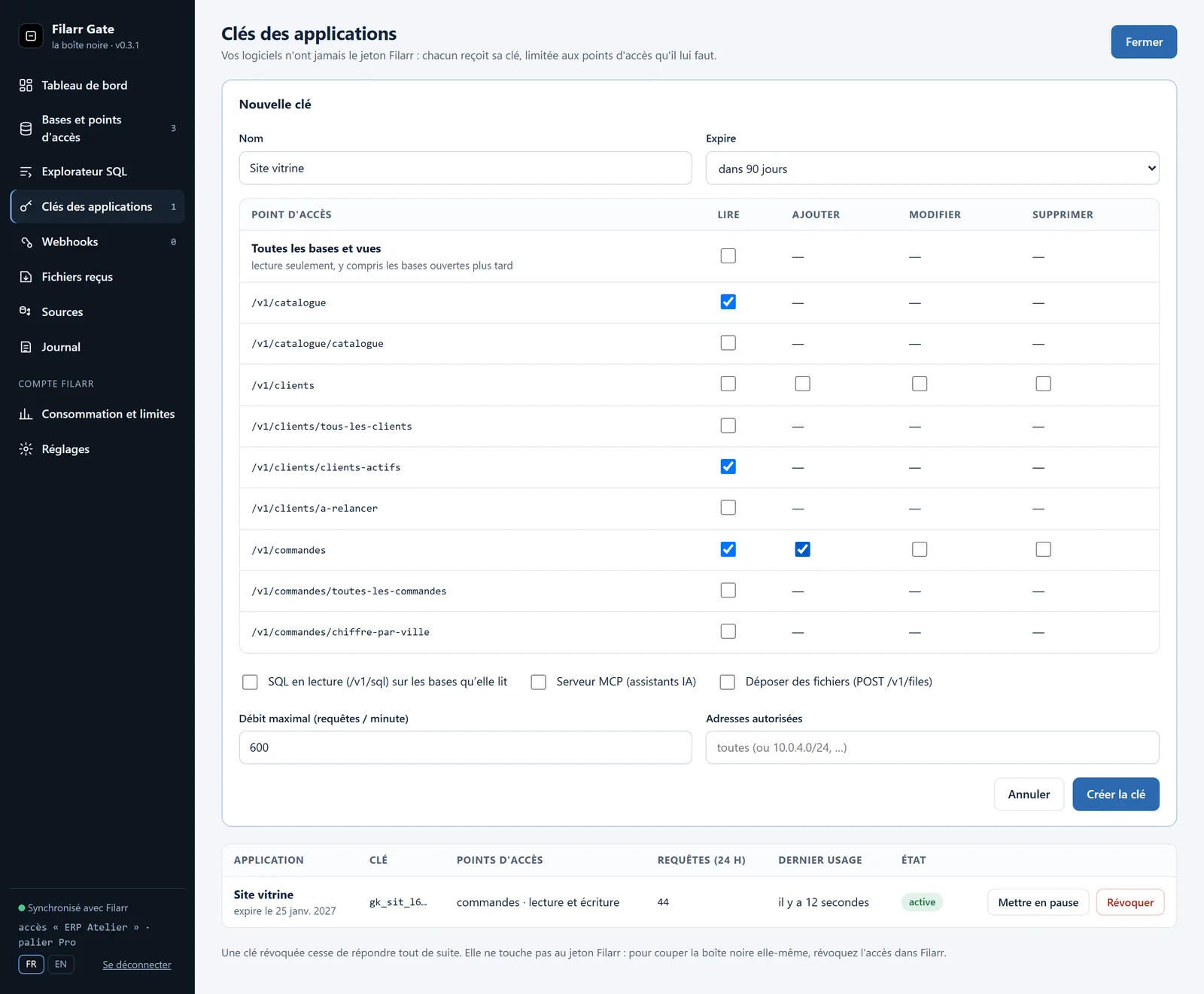
Vos logiciels n’ont jamais le jeton Filarr. Chacun reçoit de la boîte noire sa propre clé d’application (gk_…), limitée aux points d’accès qu’il lui faut. Chaque clé a :
- ses droits, point d’accès par point d’accès : lire, ajouter, modifier, supprimer ;
- un débit maximal, des adresses autorisées et une échéance.
Le site vitrine lit le catalogue et ajoute des commandes, rien d’autre. Révoquer sa clé ne touche pas aux autres logiciels.
Étape 5 : du SQL, des webhooks, et le MCP pour les assistants IA
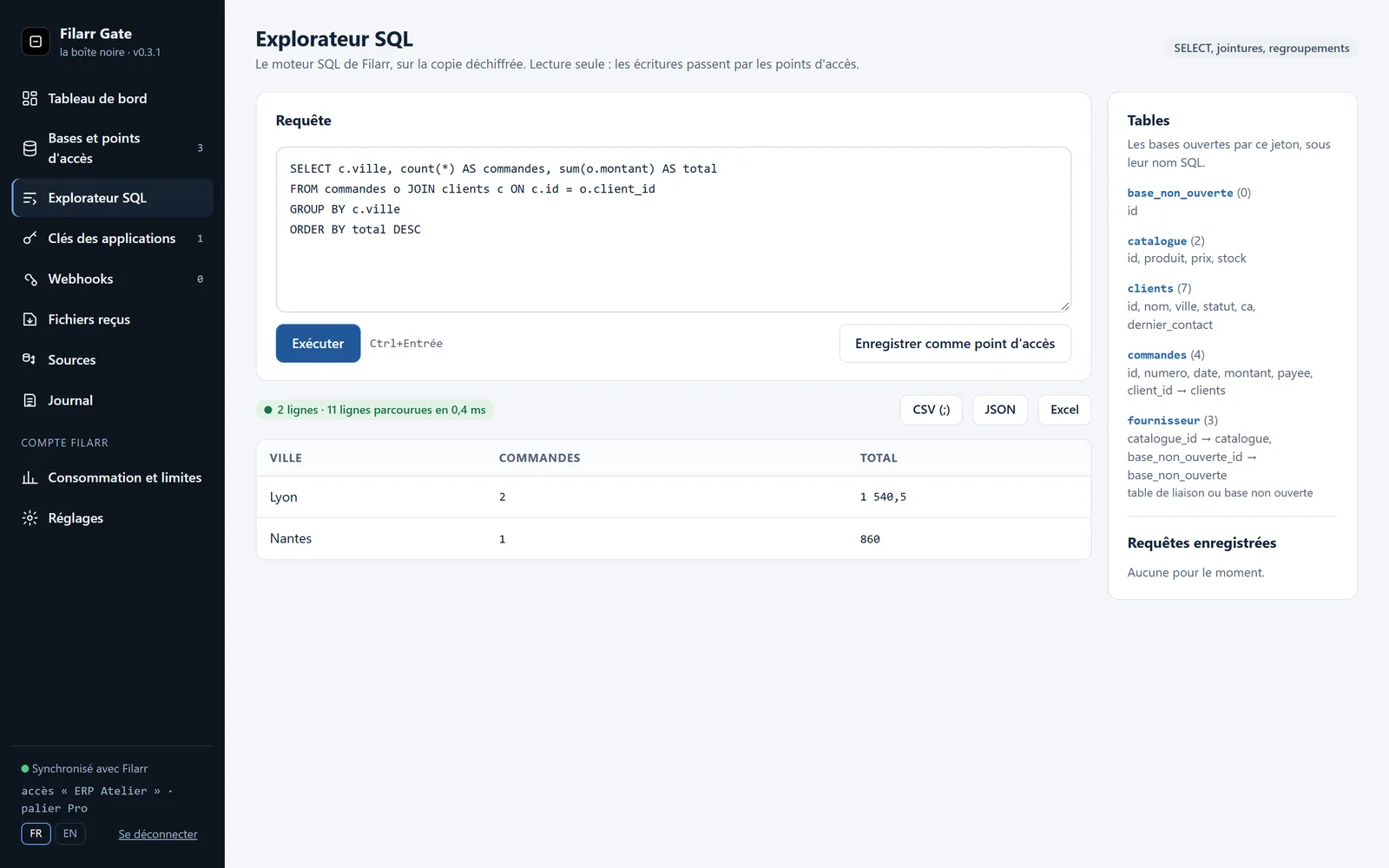
L’explorateur SQL exécute un SELECT avec le moteur SQL de Filarr, jointures et regroupements compris, sur la copie déchiffrée. Une requête utile s’enregistre comme point d’accès (GET /v1/q/<nom>).
S’y ajoutent :
- des webhooks signés (HMAC-SHA256) à chaque ligne ajoutée, modifiée ou supprimée ;
- une description OpenAPI 3.1 générée d’après les types de colonnes ;
- un serveur MCP en lecture seule, pour qu’un assistant IA interroge vos bases. Ce que l’assistant lit, il le reçoit en clair : choisissez-le comme vous choisiriez n’importe quel destinataire de ces données.
Étape 6 : tout est journalisé, chez vous
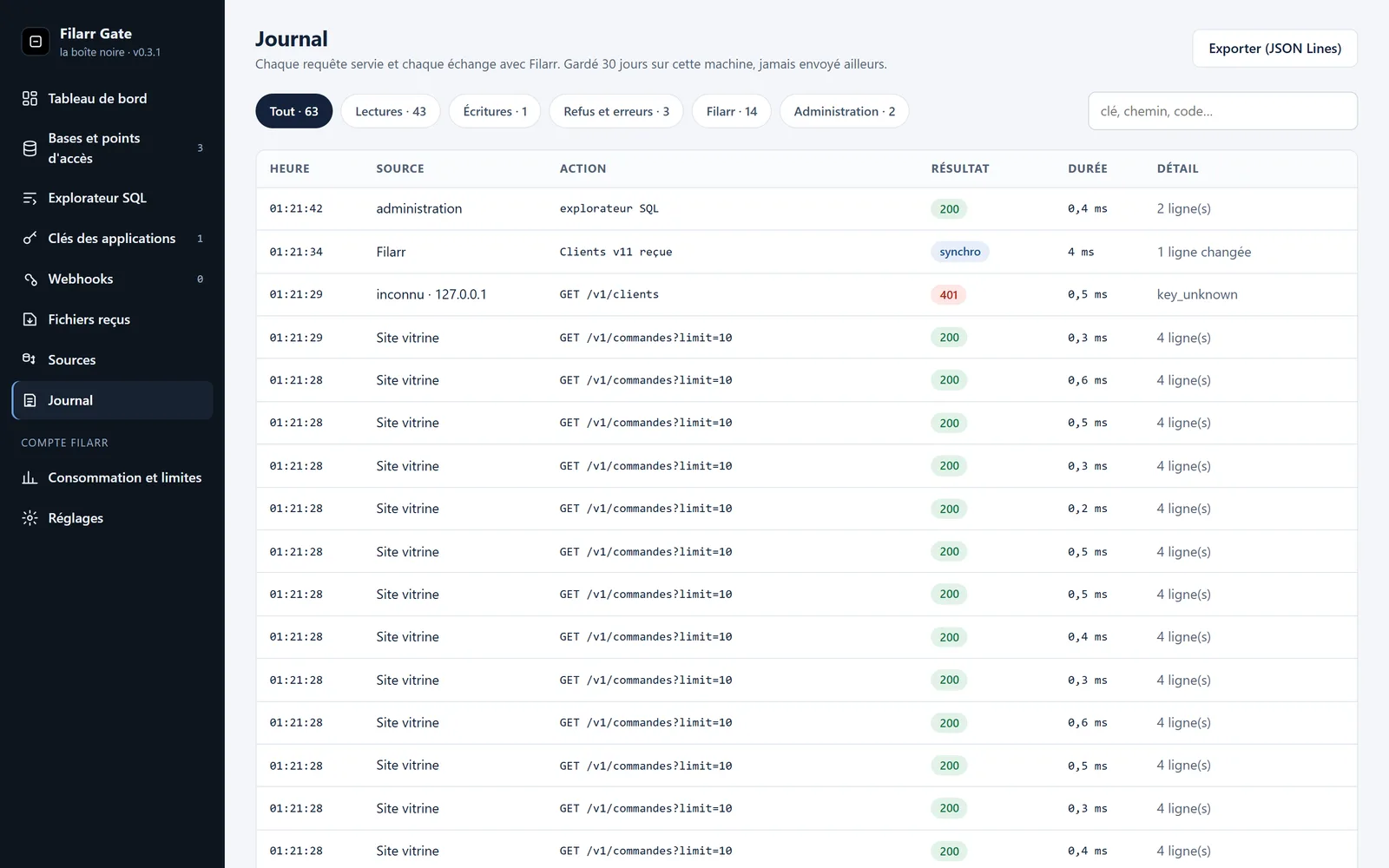
Chaque requête servie et chaque échange avec Filarr s’inscrivent au journal de la boîte noire. Il est gardé 30 jours sur la machine et n’est envoyé nulle part. On y voit qui a lu quoi, les refus (une clé inconnue, ici) et les synchros reçues de Filarr.
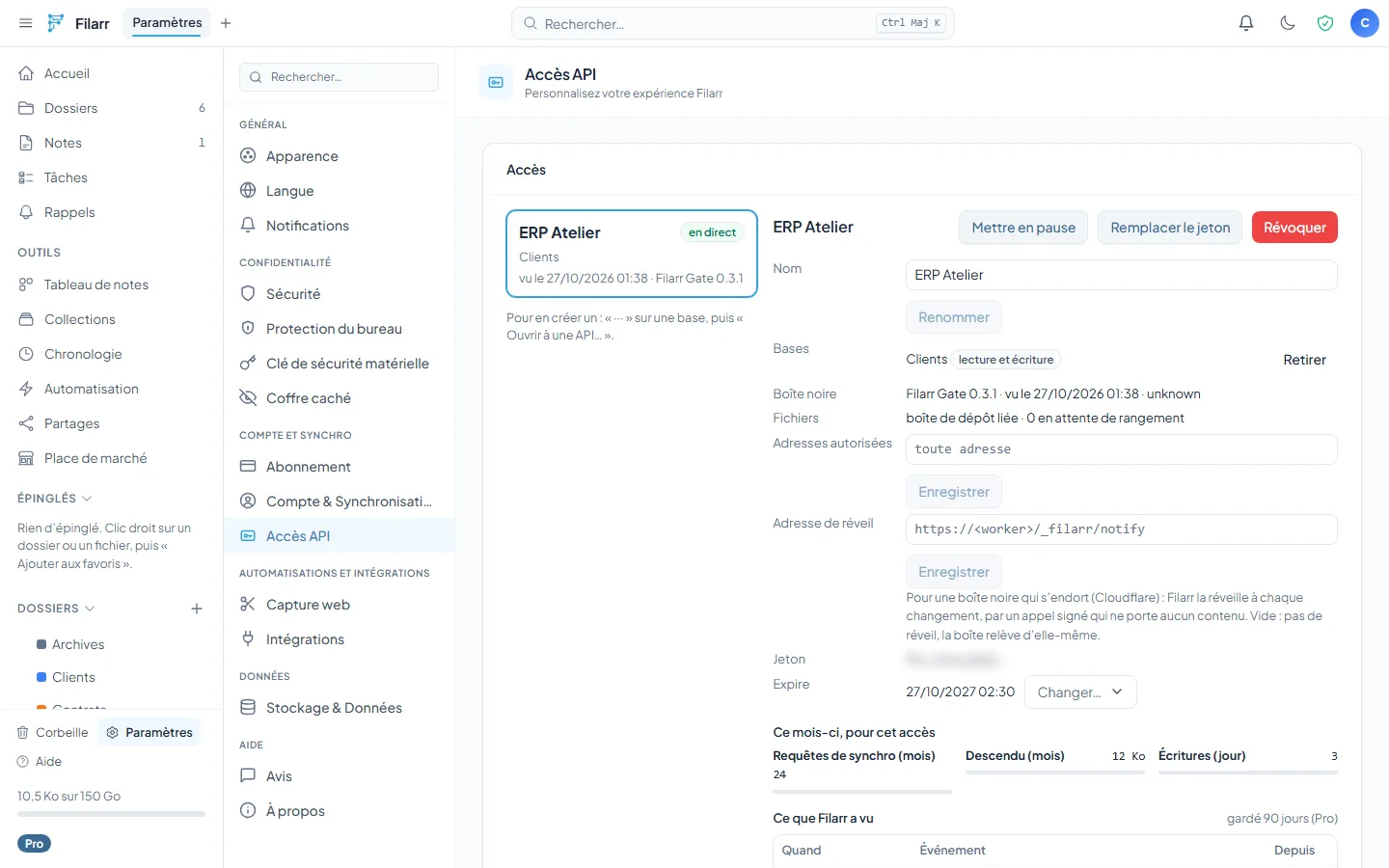
Côté Filarr, Paramètres › Accès API liste vos accès, leur consommation et la dernière visite de chaque boîte noire. On y met un accès en pause, on remplace son jeton ou on le révoque.
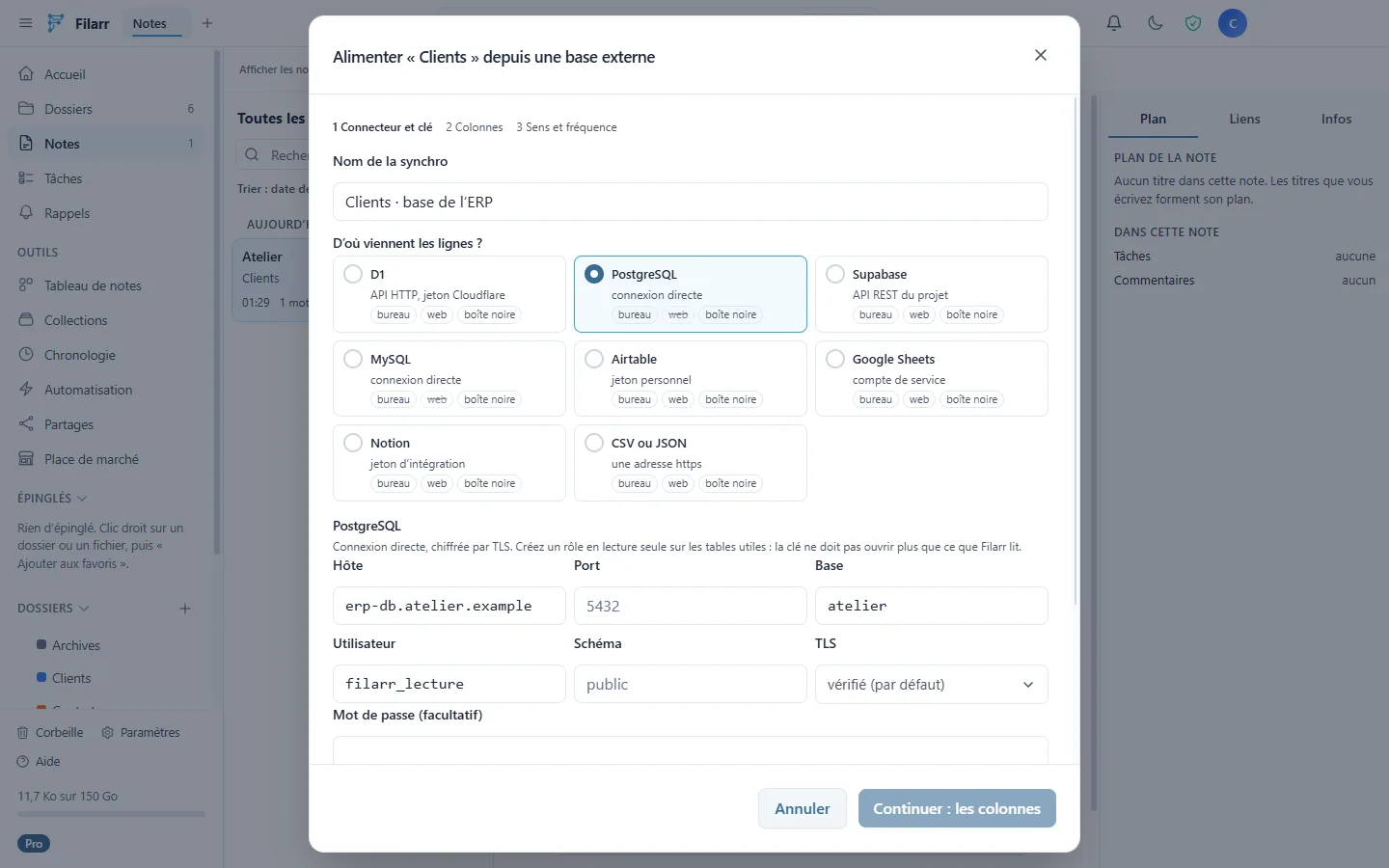
Alimenter une base depuis une base externe (Solo et plus)
Une base Filarr peut aussi être alimentée depuis une autre base, ou publiée vers elle : PostgreSQL, MySQL, Supabase, Cloudflare D1, Airtable, Google Sheets, Notion, ou un CSV ou JSON publié. La synchro se définit dans Filarr (« ··· » › Alimenter depuis une base externe…), dans un sens, dans l’autre ou dans les deux.
Elle est exécutée par un de vos appareils, ou par votre boîte noire. Dans ce cas, les clés de la base externe se donnent à la boîte noire et ne passent jamais par Filarr. Une base PostgreSQL ne se configure que depuis le bureau. Sur le web, les appels à un service externe passent par un relais de Filarr, qui ne garde rien ; ces échanges-là ne sont pas chiffrés de bout en bout.
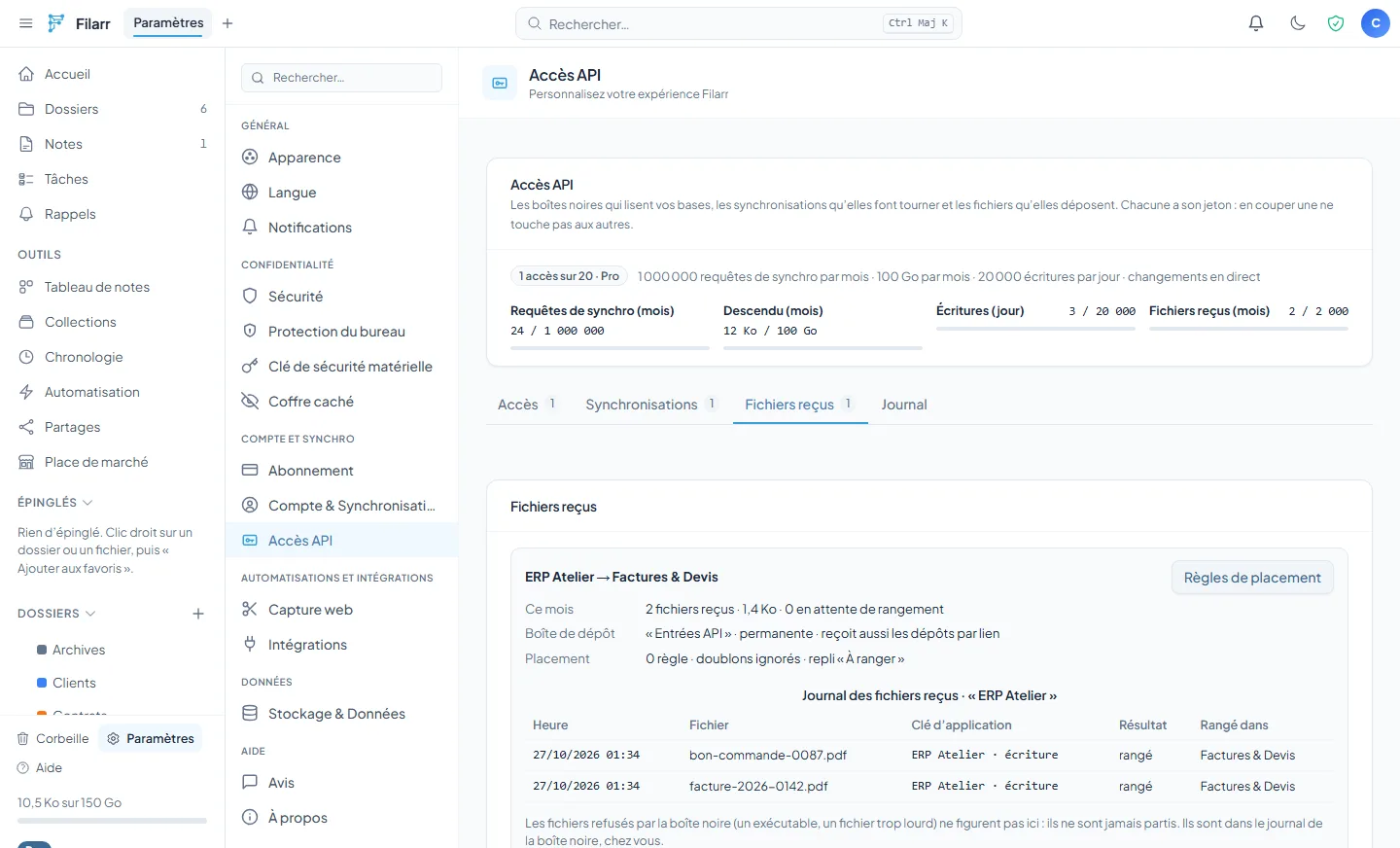
Recevoir des fichiers par l’API (Pro et plus)
Une clé d’application peut déposer des fichiers (POST /v1/files). Ils sont scellés pour une de vos boîtes de dépôt, puis l’application Filarr les déchiffre et les range selon vos règles de placement. Un logiciel de facturation peut ainsi déposer chaque facture dans le bon dossier, sans que Filarr la lise.
Ce que comprend chaque palier
Les lectures servies par la boîte noire ne passent pas par Filarr : elles ne sont ni comptées ni bridées. Seuls les échanges avec Filarr le sont.
| Gratuit | Solo | Pro | Teams | |
|---|---|---|---|---|
| Accès API | 1 | 3 | 20 | 100 |
| Bases par accès | 1 | 3 | 20 | 100 |
| Écriture depuis vos logiciels | non | 1 000 / jour | 20 000 / jour | 100 000 / jour |
| Changements en direct | relève toutes les 5 min | oui | oui | oui |
| Synchro depuis une base externe | non | oui | oui | oui |
| Fichiers reçus par l’API | non | non | 2 000 / mois | 10 000 / mois |
| Adresses autorisées | non | non | oui | oui |
| Boîte hébergée par Filarr | non | non | option, 4 € / mois | 1 incluse |
Ces chiffres sont ceux que rend le serveur de Filarr le 27 octobre 2026. Enterprise reprend ceux de Teams, et l’aide détaille les paliers.
Ce que la boîte noire n’est pas
Une API sur des données chiffrées a des limites. Mieux vaut les connaître avant de brancher un logiciel.
- Qui fait tourner la boîte noire lit les bases. Elle détient la clé des bases ouvertes et en garde une copie déchiffrée en mémoire. Protégez la machine comme vous protégeriez les données.
- Une vue n’est pas une frontière. La boîte noire lit la base entière qu’on lui ouvre, pas seulement ce que montrent vos vues. Pour partager moins, ouvrez une base qui contient moins.
- Une boîte noire hors ligne garde sa copie. Après une révocation, une boîte noire qui ne joint plus Filarr garde ce qu’elle a déjà copié, jusqu’à ce qu’elle se reconnecte ou qu’on l’efface sur sa machine.
- Filarr voit des métadonnées. Ses serveurs voient des blocs chiffrés, des compteurs, l’adresse IP et la version de la boîte noire. Ils ne voient ni le jeton, ni une clé de base, ni une ligne.
- La boîte hébergée par Filarr fait exception. C’est une option, à partir de Pro, à 4 € par mois ou 48 € par an. Une organisation Teams ou Enterprise a une boîte incluse, que lui attribue la personne qui gère sa facturation ; pour l’instant depuis le web, le bureau suivra à sa prochaine version. Les bases que vous lui confiez ne sont plus chiffrées de bout en bout : leur clé est gérée par nos serveurs, qui les déchiffrent pour servir l’API. Une revue de sécurité interne a été faite avant son ouverture, le 27 octobre 2026 ; la revue externe est planifiée. Ses conditions sont dans l’annexe au DPA et sur la page de confiance.
- L’application Android suit avec sa prochaine version. Une base ouverte à une API passe au stockage des grandes bases de Filarr. L’application Android actuelle ne le gère pas encore : sur le téléphone, cette base peut rester en lecture seule jusqu’à la prochaine version.
Par où commencer
- Mettez à jour Filarr sur le bureau (3.10.0) ou ouvrez l’application web.
- Choisissez une petite base, par exemple un catalogue ou une liste de clients, et ouvrez-la à une API en lecture.
- Lancez
npx filarr-gateet appelez sa première vue.
L’aide détaille chaque écran : Ouvrir une base à une API, Gérer vos accès API et La boîte noire, puis Alimenter une base depuis une base externe et Recevoir des fichiers par l’API. Les tutoriels de Filarr Gate, avec des exemples en curl, JavaScript et Python, sont dans son dépôt.