Verschlüsselte Notizen und Dateien auf Android: der Leitfaden
So verschlüsseln Sie Notizen, Dokumente und Fotos auf Android, ohne dass der Server sie lesen kann: Schritt für Schritt mit Filarr, mit Screenshots.
Mathis Belouar-Pruvot
· Gründer von Filarr · · 7 Min. Lesezeit
Kurze Antwort
Um Notizen und Dateien auf Android zu verschlüsseln, brauchen Sie eine App, die auf dem Telefon verschlüsselt, bevor etwas gesendet wird, mit einem Schlüssel, den der Server nicht besitzt. Filarr macht das mit AES-256-GCM: kostenlos bei Google Play, ohne Konto nutzbar und auf Wunsch mit Windows, Linux und dem Web synchronisiert. (Stand: 9. Oktober 2026)
Ihr Telefon trägt vermutlich mehr sensible Dokumente mit sich herum als Ihr Computer: ein Foto Ihres Ausweises, Gehaltsabrechnungen, einen Mietvertrag, Rezepte, Notizen, die Sie niemandem zeigen würden. Und die meisten davon liegen in Apps, die sie nicht Ende-zu-Ende verschlüsseln.
Dieser Leitfaden erklärt, was eine wirklich private Datei von einer Datei unterscheidet, die bloß „sicher gespeichert“ ist, und zeigt dann Bildschirm für Bildschirm, wie Sie Ihre Notizen und Dokumente auf Android mit Filarr schützen.
„Sicher gespeichert“ heißt nicht „privat“
Google Drive und Google Notizen (Keep) verschlüsseln Ihre Daten auf ihren Servern. Aber die Schlüssel gehören Google: Der Dienst behält die technischen Mittel, um zu öffnen, was Sie dort ablegen. Das nennt man Verschlüsselung „im Ruhezustand“ (at rest). Sie schützt Sie vor jemandem, der eine Festplatte stiehlt, nicht vor dem Anbieter selbst und nicht vor jemandem, der sich Zugang zu dessen Systemen verschafft. Keep haben wir ausführlich in unserer Übersicht verschlüsselter Alternativen zu Google Keep behandelt.
Die Ende-zu-Ende-Verschlüsselung dreht die Logik um: Ihre Dateien werden auf Ihrem Telefon verschlüsselt, mit einem Schlüssel, der das Telefon höchstens verschlüsselt verlässt, und der Server erhält nur unlesbare Bytes. Den Unterschied erklärt ausführlich unser Artikel zur Zero-Knowledge-Verschlüsselung.
Die drei Kriterien für echten Schutz auf Android
Bevor Sie etwas installieren, sollten Sie Folgendes prüfen.
- Die Verschlüsselung erfolgt auf dem Telefon, bevor etwas gesendet wird. Wenn die App Ihre Dateien im Klartext hochlädt und sie erst „bei Ankunft“ verschlüsselt, hat der Server sie gesehen.
- Der Schlüssel ist durch Ihr Passwort gesperrt, und der Server besitzt ihn nie im Klartext. Genau das hindert den Server daran, Ihre Dateien zu lesen. Die ehrliche Kehrseite: Wenn Sie Ihr Passwort verlieren und es nicht wiederherstellen können, kann niemand Ihre Dateien wieder öffnen.
- Das Telefon selbst ist abgesichert. Die beste Verschlüsselung nützt nichts, wenn jeder die App auf Ihrem entsperrten Bildschirm öffnen kann oder wenn ihre Inhalte in der Liste der zuletzt verwendeten Apps auftauchen.
Filarr erfüllt alle drei. Die technischen Details (AES-256-GCM, Schlüsselableitung, was unsere Server sehen) finden Sie auf der Sicherheitsseite.
Die Anleitung Schritt für Schritt
1. Filarr installieren
Die App ist kostenlos bei Google Play erhältlich. Es gibt sie auch für Windows und Linux, über die Download-Seite, und im Browser unter app.filarr.com. Eine iPhone-App gibt es nicht, und es ist auch kein Datum angekündigt; die Web-App funktioniert in Safari.
2. Wählen: nur auf dem Telefon oder synchronisiert
Beim ersten Start fragt Filarr, wie Sie es nutzen möchten:
- „Local only“ (nur lokal): kein Konto, keine E-Mail-Adresse, es wird nichts gesendet. Ihre Dateien bleiben verschlüsselt auf dem Telefon.
- „With cloud sync“ (mit Cloud-Synchronisierung): Ein Konto synchronisiert Ihren Tresor zwischen Ihren Geräten, immer verschlüsselt, bevor etwas das Gerät verlässt.
- Sie nutzen Filarr bereits auf Ihrem Computer? Beim Koppeln wird der Schlüssel Ihres Tresors verschlüsselt an das Telefon übergeben, ohne dass unser Server ihn lesen kann.
In jedem Fall legen Sie ein Verschlüsselungspasswort fest. Es sperrt den Schlüssel Ihrer Dateien. Die drei Wege und das Koppeln beschreibt ausführlich unser Beitrag zum Android-Start von Filarr.
3. Ihre Dokumente sicher ablegen
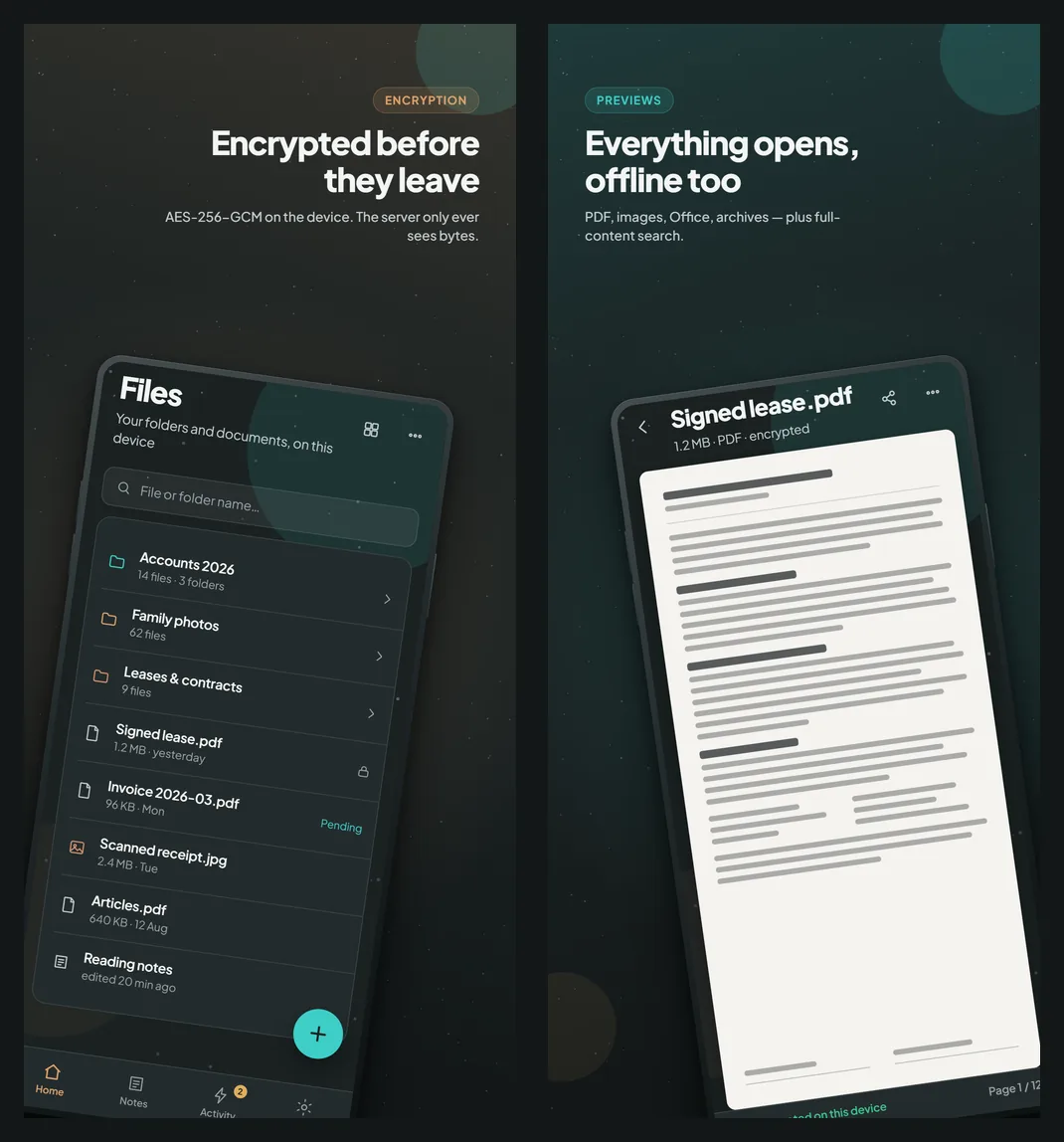
Importieren Sie Ihre Dokumente über die Schaltfläche „+“. Fotos wählen Sie in der Bildauswahl von Android aus: Die App hat keinen Zugriff auf Ihre gesamte Galerie, nur auf das, was Sie ihr geben. Jede Datei wird verschlüsselt, sobald sie in den Tresor gelangt.
Einmal abgelegt, bleiben sie nutzbar:
- Vorschauen öffnen sich, ohne die App zu verlassen, auch offline: PDF, Bilder, Word, Excel, Archive, außerdem Text, Markdown, Audio und Video;
- die Suche kann in Ihren Dokumenten lesen, mit einem verschlüsselten Index, der auf dem Telefon bleibt: Schalten Sie sie unter „Settings › Document content“ (Einstellungen › Dokumentinhalt) ein;
- Sie entscheiden, was auf dem Telefon Platz belegt: Eine Datei wird heruntergeladen, wenn Sie sie öffnen, oder bleibt offline verfügbar, wenn Sie sie anheften.
4. Notizen schreiben, die niemand sonst liest
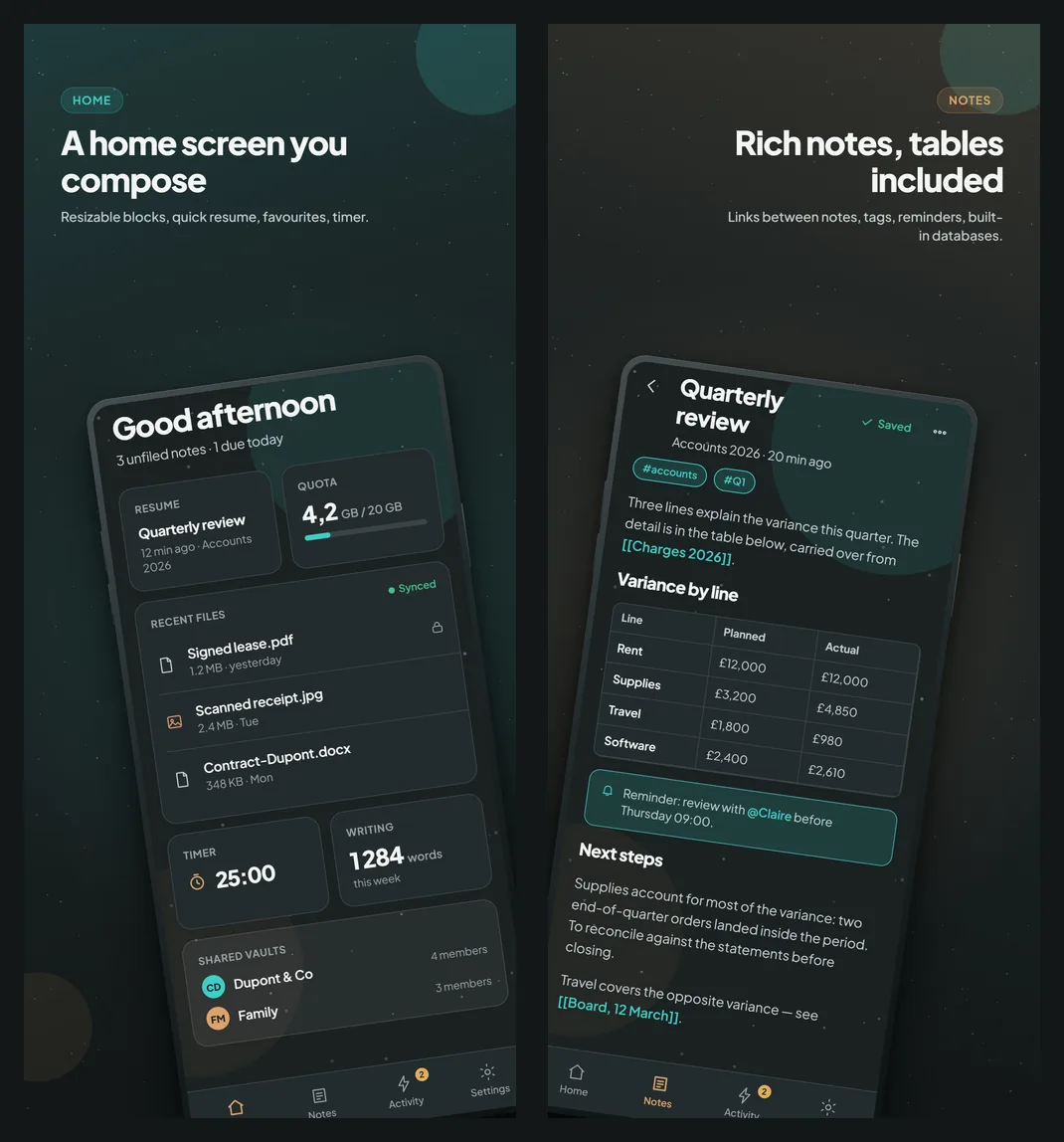
Der Notizeditor ist derselbe wie auf dem Desktop: Überschriften, Listen, Aufgaben, Tabellen, Links zwischen Notizen, Tags, Erinnerungen und integrierte Datenbanken. Die Titel Ihrer Notizen werden genauso verschlüsselt wie ihr Inhalt: Der Server sieht weder das eine noch das andere.
Der Startbildschirm besteht aus Blöcken: zuletzt bearbeitete Notiz fortsetzen, neueste Dateien, Speicherkontingent, Timer, geteilte Tresore. Was Sie nutzen, haben Sie griffbereit unter dem Daumen.
5. Die App sperren, nicht nur den Tresor
Das ist der Teil, den die meisten Apps vergessen.
- Automatische Sperre und biometrisches Entsperren: Ihr Fingerabdruck oder Ihr Gesicht öffnet den Tresor wieder, und er schließt sich nach einer gewissen Zeit von selbst.
- Screenshots standardmäßig blockiert: Android verweigert Screenshots innerhalb von Filarr, und die Vorschau in der Liste der zuletzt verwendeten Apps bleibt leer. Wenn Sie sie brauchen, bringt „Settings › Security › Allow screenshots“ (Einstellungen › Sicherheit › Screenshots erlauben) sie zurück.
- Zwei-Faktor-Authentifizierung für das Konto, falls Sie eines haben.
6. Teilen, ohne preiszugeben
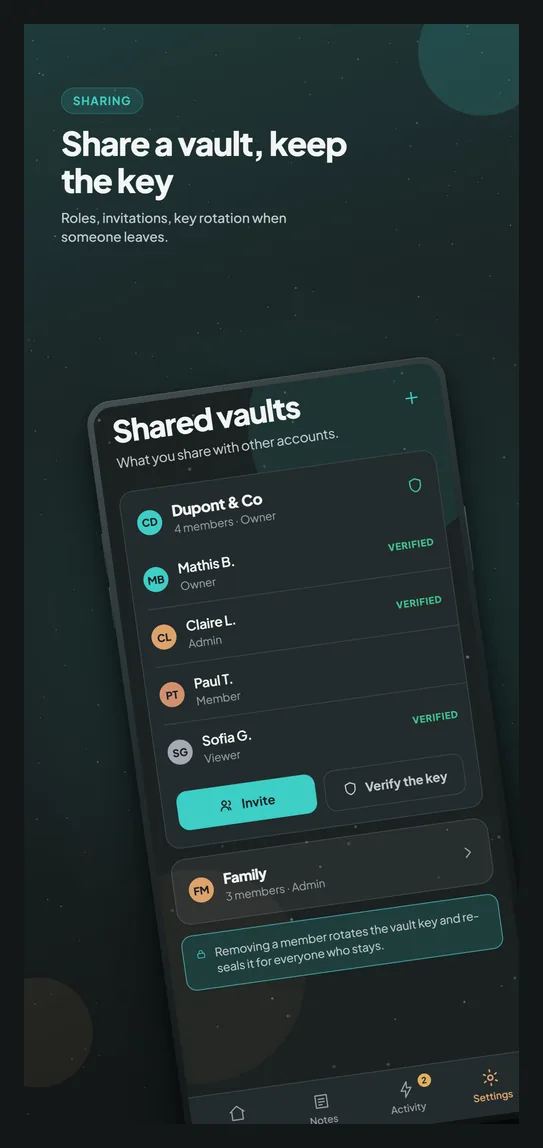
Beim Teilen eines sensiblen Dokuments gelangt es oft nach außen: ein Anhang im Klartext, ein öffentlicher Link, der irgendwo herumliegt. Filarr bietet zwei Wege dafür.
- Geteilte Tresore, für die laufende Zusammenarbeit: Sie laden Personen ein, geben ihnen eine Rolle (auch nur Lesezugriff), und wenn Sie jemanden entfernen, wird für die verbleibenden Mitglieder ein neuer Tresorschlüssel erzeugt. Ehrlich gesagt: Das schützt, was danach kommt, nicht das, was die Person bereits heruntergeladen hatte.
- Filarr Send, für den einmaligen Versand: ein verschlüsselter Link, dessen Schlüssel im Link selbst liegt und nie auf unserem Server. Ohne Konto können Sie bis zu 4 GB insgesamt online halten, alle Ihre Sendungen zusammengerechnet.
Was unsere Server sehen und was nicht
| Für Filarr sichtbar? | |
|---|---|
| Der Inhalt Ihrer Dateien und Notizen | Nein, auf dem Telefon verschlüsselt |
| Die Titel Ihrer Notizen, Ihre Dateinamen im Klartext | Nein |
| Die Anzahl Ihrer Dateien, ihre Größe, das Datum der letzten Änderung | Ja, das braucht die Synchronisierung |
| Ihre E-Mail-Adresse | Ja, wenn Sie ein Konto erstellen |
| Nutzungsstatistiken | Nur wenn Sie sie einschalten; standardmäßig aus |
Keine Werbung, kein Tracking: Was die App verlässt und wie Sie es abschalten, steht auf der Datenschutzseite der Hilfe. Die vollständige Liste dessen, was unsere Server wissen, finden Sie auf der Sicherheitsseite.
Häufige Fragen
Ist Filarr auf Android kostenlos?
Ja. Der Free-Tarif bietet 5 GB synchronisierten Speicher ohne zeitliche Begrenzung, und der lokale Modus ohne Konto kostet nichts. Die Tarife Solo und Pro bieten mehr Speicher und mehr Geräte: Die Details finden Sie auf der Preisseite.
Gibt es eine iPhone-Version?
Derzeit nicht, und es ist kein Datum angekündigt. Die Web-App, app.filarr.com, funktioniert in Safari mit derselben Verschlüsselung.
Was passiert, wenn ich mein Passwort vergesse?
Niemand kann es für Sie wiederherstellen, auch wir nicht: Das ist der Preis eines Schlüssels, den der Server nicht besitzt. Notieren Sie Ihr Passwort an einem sicheren Ort. Wenn Sie ein Konto haben, bewahren Sie Ihre Wiederherstellungsphrase sorgfältig auf.
Warum kann ich in Filarr keinen Screenshot machen?
Mit Absicht: Die App schützt, was auf dem Bildschirm zu sehen ist. „Settings › Security › Allow screenshots“ hebt diesen Schutz auf, wenn Sie ihn nicht brauchen.
Komme ich auf meinem Computer an meine Dateien?
Ja, mit einem Konto: Derselbe Tresor wird mit Filarr für Windows und Linux, erhältlich über die Download-Seite, und mit der Web-App synchronisiert.
Loslegen
- Installieren Sie Filarr über Google Play.
- Wählen Sie „Local only“, um es ohne Konto auszuprobieren, oder erstellen Sie ein Konto, um zu synchronisieren.
- Importieren Sie ein erstes sensibles Dokument und sehen Sie zu, wie es sich in einem Tresor öffnet, den nur Sie lesen können.
Wenn etwas nicht so funktioniert wie hier beschrieben, sagen Sie es uns direkt in der App („Settings › Help and feedback“, Einstellungen › Hilfe und Feedback) oder über die Kontaktseite.